microsoft excel

PPTX 13 pages 238.1 KB Free download

Page preview (5 pages)

Scroll down 👇
1 / 13
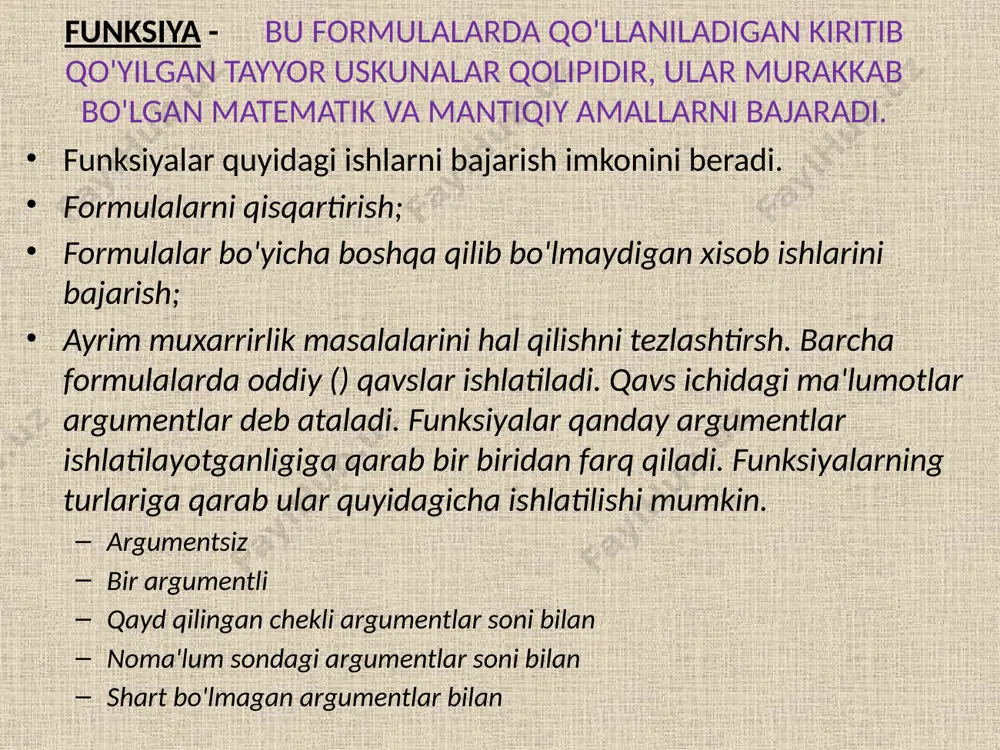
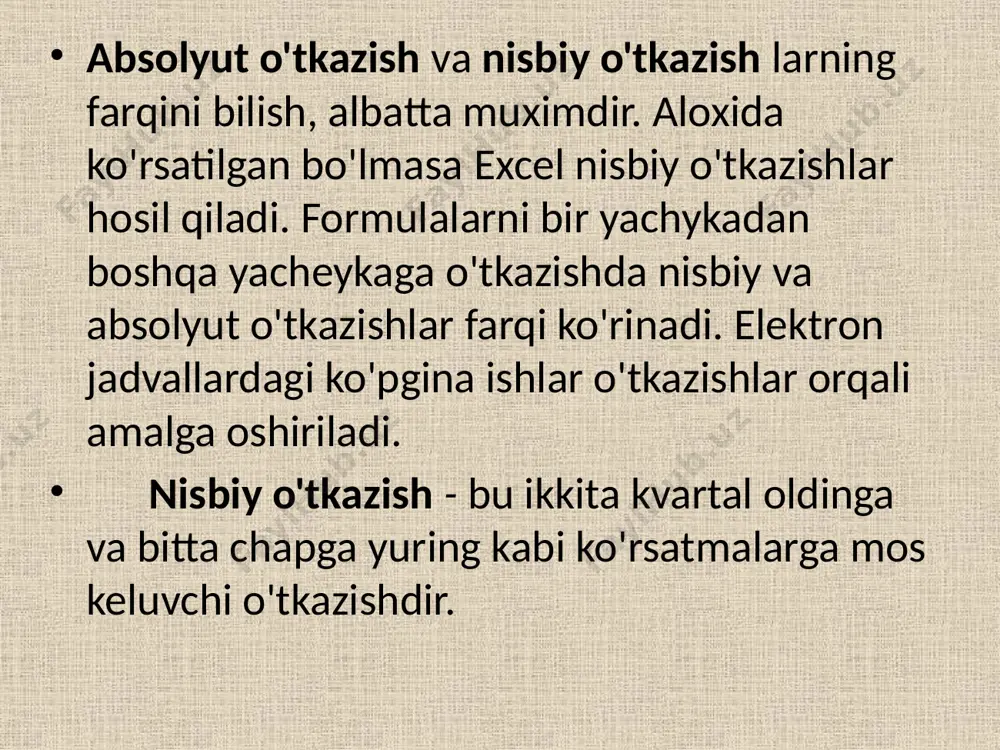
dars № 13. mavzu: microsoft excel jadval muharririning keng imkoniyatlaridan foydalanish. formula va funksiyalar bilan ishlash. dars №3. mavzu: microsoft excel jadval muharririning keng imkoniyatlaridan foydalanish. formula va funksiyalar bilan ishlash. reja: ishchi jadvaldagi funksiyalar bilan ishlash. absolyut va nisbiy o'tkazish formulalar bilan ishlash funksiya - bu formulalarda qo'llaniladigan kiritib qo'yilgan tayyor uskunalar qolipidir, ular murakkab bo'lgan matematik va mantiqiy amallarni bajaradi. funksiyalar quyidagi ishlarni bajarish imkonini beradi. formulalarni qisqartirish; formulalar bo'yicha boshqa qilib bo'lmaydigan xisob ishlarini bajarish; ayrim muxarrirlik masalalarini hal qilishni tezlashtirsh. barcha formulalarda oddiy () qavslar ishlatiladi. qavs ichidagi ma'lumotlar argumentlar deb ataladi. funksiyalar qanday argumentlar ishlatilayotganligiga qarab bir biridan farq qiladi. funksiyalarning turlariga qarab ular quyidagicha ishlatilishi mumkin. argumentsiz bir argumentli qayd qilingan chekli argumentlar soni bilan noma'lum sondagi argumentlar soni bilan shart bo'lmagan argumentlar bilan absolyut o'tkazish va nisbiy o'tkazish larning farqini bilish, albatta muximdir. aloxida ko'rsatilgan bo'lmasa excel nisbiy o'tkazishlar hosil qiladi. formulalarni bir …
2 / 13
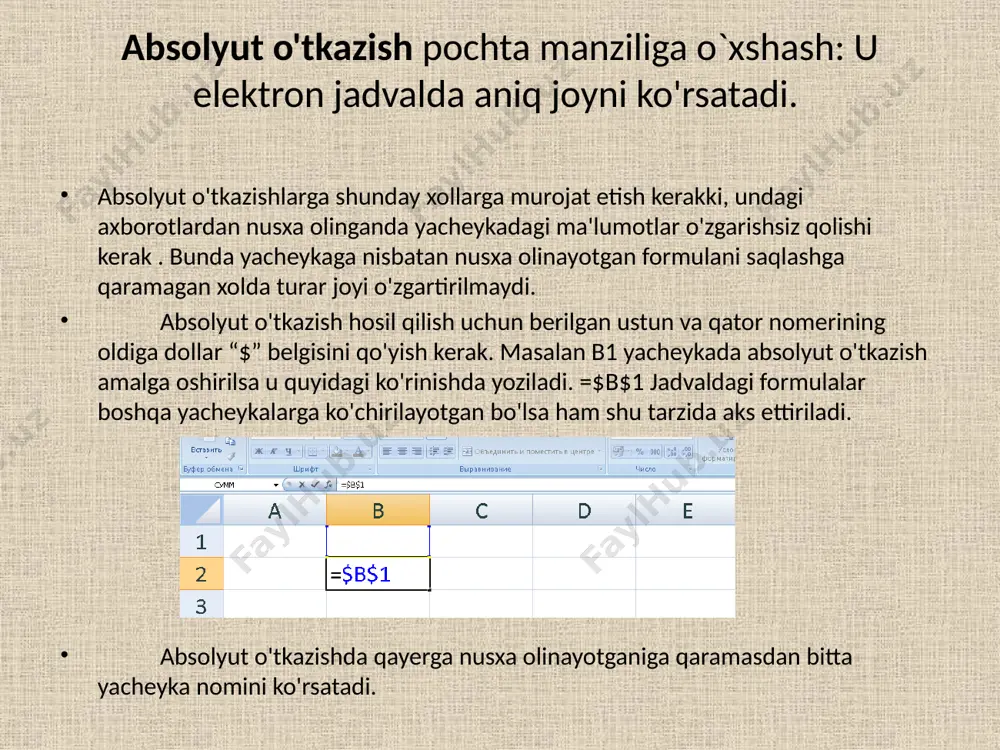
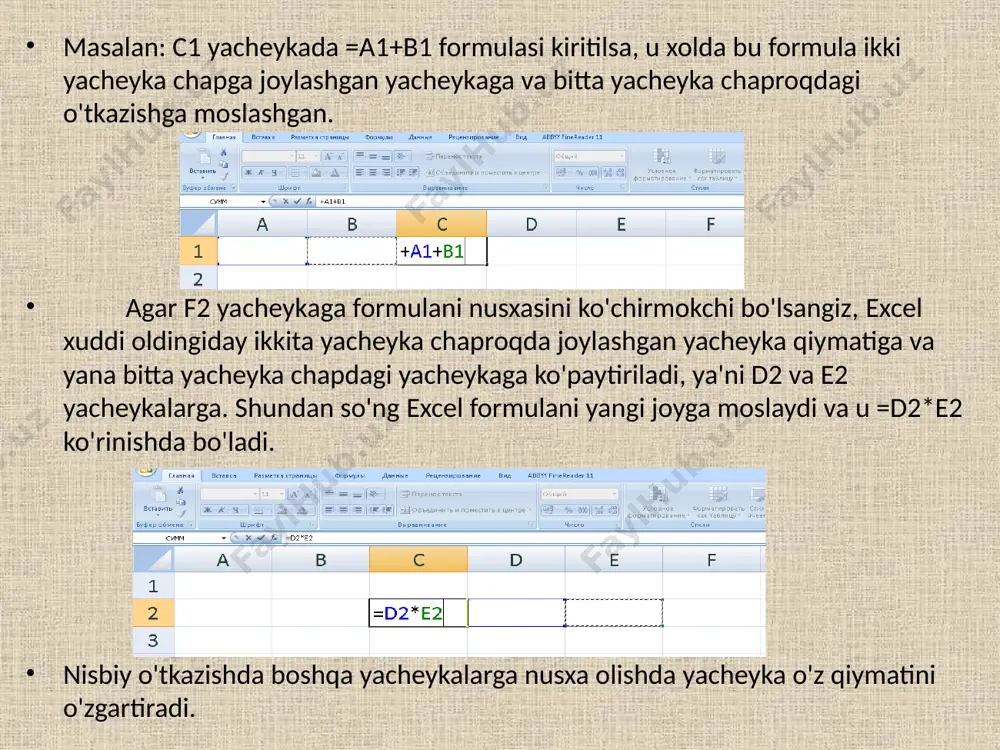
ulani yangi joyga moslaydi va u =d2*e2 ko'rinishda bo'ladi. nisbiy o'tkazishda boshqa yacheykalarga nusxa olishda yacheyka o'z qiymatini o'zgartiradi. absolyut o'tkazish pochta manziliga o`xshash: u elektron jadvalda aniq joyni ko'rsatadi. absolyut o'tkazishlarga shunday xollarga murojat etish kerakki, undagi axborotlardan nusxa olinganda yacheykadagi ma'lumotlar o'zgarishsiz qolishi kerak . bunda yacheykaga nisbatan nusxa olinayotgan formulani saqlashga qaramagan xolda turar joyi o'zgartirilmaydi. absolyut o'tkazish hosil qilish uchun berilgan ustun va qator nomerining oldiga dollar “$” belgisini qo'yish kerak. masalan b1 yacheykada absolyut o'tkazish amalga oshirilsa u quyidagi ko'rinishda yoziladi. =$b$1 jadvaldagi formulalar boshqa yacheykalarga ko'chirilayotgan bo'lsa ham shu tarzida aks ettiriladi. absolyut o'tkazishda qayerga nusxa olinayotganiga qaramasdan bitta yacheyka nomini ko'rsatadi. aralash o'tkazish. bu o'tkazishda yacheykalardagi ma'lumotlar absolyut o'tkazish bo'ladi, agar o'tkazish faqat bitta qator, bitta ustunga ma'lumotlar o'tkazish bo'lsa. shunday o'tkazishni o'zida jamlangan formulalardan nusxa ko'chirishda absolyut o'tkazish bitta qatorda yoki bitta ustunda o'zgarishi mumkin, faqat birlikda bo'lmagan xolda. masalan $a2 o'tkazishda …
3 / 13
atnlarni qayta ishlashda, hamda yacheykadagi boshqa formulalar yacheykada qiymatlarni xisoblashda ishlatiladi. sonlar va matnlar . formuladagi xisoblashlarda qatnashayotgan sonlar va matnlar boshqa yacheykalarda joylashgan bo'lishi mumkin bo'lsada ularning ma'lumatlarning oson almashtirish mumkin. masalan: excel boshlang'ich ma'lumotlar o'zgartirilsa, formulalarni qayta xisoblab chiqadi. formula quyidagi elementlardan ixtiyoriysini o'z ichiga olishi mumkin: operatorlar. bittadan oshiq operatorlardan tuzilgan formulani tuzishda excel ularni taxlil qiladi. bunda standart matematik qoidalarga asoslanadi. (arifmetik amallarni bajarish tartibi saqlanib qoladi). diapazon va yacheykalarga yuborish kerakki ma'lumotlarini saqlovchi diapozon va yacheykalar nomi yoki manzili ko'rsatiladi. masalan: d10 yoki a1:e8 agar formula yacheykaga kiritilsa, unda yacheykada kiritilgan formula asosidagi xisob kitob natijasi ko'rinadi. lekin formulaning o'zi tegishli yacheyka faollashtirilsa formulalar qatorida paydo bo'ladi. formulalar xar doim «=» belgisi bilan boshlanadi. ushbu belgi yordamida excel matn va formulalarni farqlaydi. 10 yacheykaga formulalarni kiritishning ikkita usuli mavjud: formulani klaviatura orqali kiritish. «=» belgisini qo'yib, keyin formulalar kiritiladi. formulalarni kiritishda odatdagi taxrirlash tugmalaridan foydalanish …
4 / 13
’ladi. a1 yacheykasi formulalar qatorida – a1 yacheyka manzili ko'rinadi, xolat qatorida «укажит» (ko'rsating) yozuvi paydo bo'ladi. «=» belgisi kiritiladi. natijada xarakatlanuvchi rom yo'qolib yana «ввод» (kiritish) so'zi chiqadi. sichqoncha ko'rsatkichini a2 yacheykaga o'tkaziladi va sichqoncha chap tugmachasi bosiladi. formula a2 yacheyka qo'shiladi. enter tugmasini bosish bilan formulani kiritish yakunlanadi. yacheyka manzilini ko'rsatish usuli klaviatura yordamida kiritish usulidan oson va tez bajariladi. formulalarni boshqa ishchi jadvallar yacheykalariga ham yuborish mumkin, boshqacha aytganda formulalar bir necha joyda takrorlanishi mumkin. xattoki, boshqa ishchi jadvallarda ham buning uchun excelda maxsus yozuv ishlatiladi. image2.png image3.png image4.png image5.png image6.png image7.png image1.jpeg /docprops/thumbnail.jpeg
5 / 13
microsoft excel - Page 5

Want to read more?

Download all 13 pages for free via Telegram.

Download full file

About "microsoft excel"

dars № 13. mavzu: microsoft excel jadval muharririning keng imkoniyatlaridan foydalanish. formula va funksiyalar bilan ishlash. dars №3. mavzu: microsoft excel jadval muharririning keng imkoniyatlaridan foydalanish. formula va funksiyalar bilan ishlash. reja: ishchi jadvaldagi funksiyalar bilan ishlash. absolyut va nisbiy o'tkazish formulalar bilan ishlash funksiya - bu formulalarda qo'llaniladigan kiritib qo'yilgan tayyor uskunalar qolipidir, ular murakkab bo'lgan matematik va mantiqiy amallarni bajaradi. funksiyalar quyidagi ishlarni bajarish imkonini beradi. formulalarni qisqartirish; formulalar bo'yicha boshqa qilib bo'lmaydigan xisob ishlarini bajarish; ayrim muxarrirlik masalalarini hal qilishni tezlashtirsh. barcha formulalarda oddiy () qavslar ishlatiladi. qavs ichidagi ma'lumotlar...

This file contains 13 pages in PPTX format (238.1 KB). To download "microsoft excel", click the Telegram button on the left.
Tags: microsoft excel PPTX 13 pages Free download Telegram