borland c++ builder komponentlar bilan ishlash

DOCX 11 стр. 106,4 КБ Бесплатная загрузка

Предварительный просмотр (5 стр.)

Прокрутите вниз 👇
1 / 11
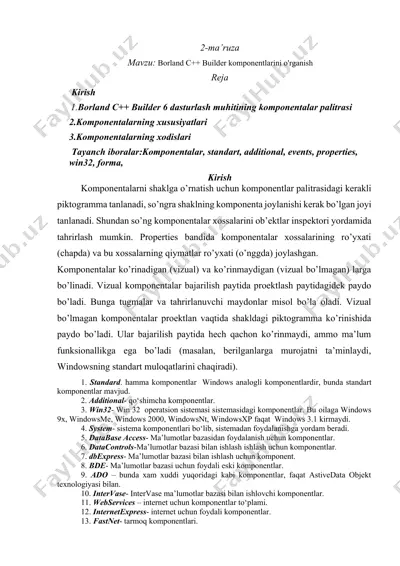
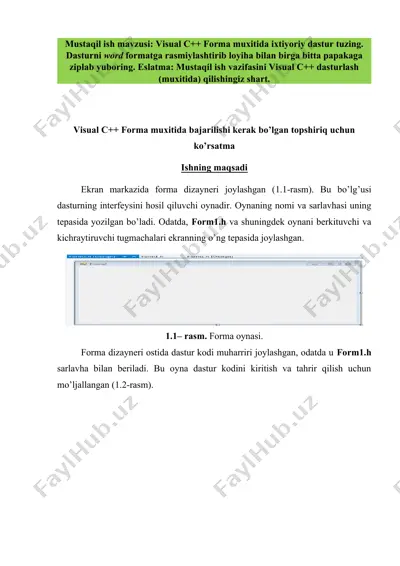
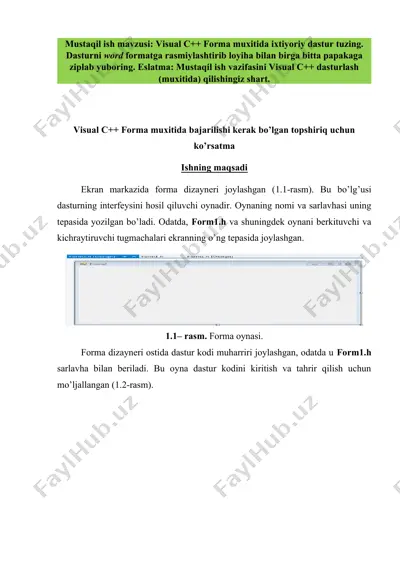
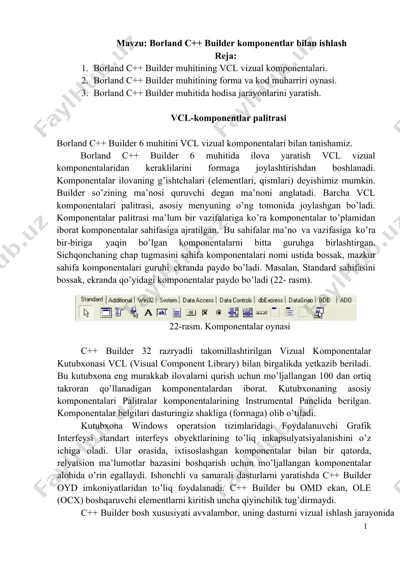
mavzu: borland c++ builder komponentlar bilan ishlash reja: 1. borland c++ builder muhitining vcl vizual komponentalari. 2. borland c++ builder muhitining forma va kod muharriri oynasi. 3. borland c++ builder muhitida hodisa jarayonlarini yaratish. vcl-komponentlar palitrasi borland c++ builder 6 muhitini vcl vizual komponentalari bilan tanishamiz. borland c++ builder 6 muhitida ilova yaratish vcl vizual komponentalaridan keraklilarini formaga joylashtirishdan boshlanadi. komponentalar ilovaning g’ishtchalari (elementlari, qismlari) deyishimiz mumkin. builder so’zining ma’nosi quruvchi degan ma’noni anglatadi. barcha vcl komponentalari palitrasi, asosiy menyuning o’ng tomonida joylashgan bo’ladi. komponentalar palitrasi ma’lum bir vazifalariga ko’ra komponentalar to’plamidan iborat komponentalar sahifasiga ajratilgan. bu sahifalar ma’no va vazifasiga ko’ra bir-biriga yaqin bo’lgan komponentalarni bitta guruhga birlashtirgan. sichqonchaning chap tugmasini sahifa komponentalari nomi ustida bossak, mazkur sahifa komponentalari guruhi ekranda paydo bo’ladi. masalan, standard sahifasini bossak, ekranda qo’yidagi komponentalar paydo bo’ladi (22- rasm). 22-rasm. komponentalar oynasi c++ builder 32 razryadli takomillashtirilgan vizual komponentalar kutubxonasi vcl (visual component library) …
2 / 11
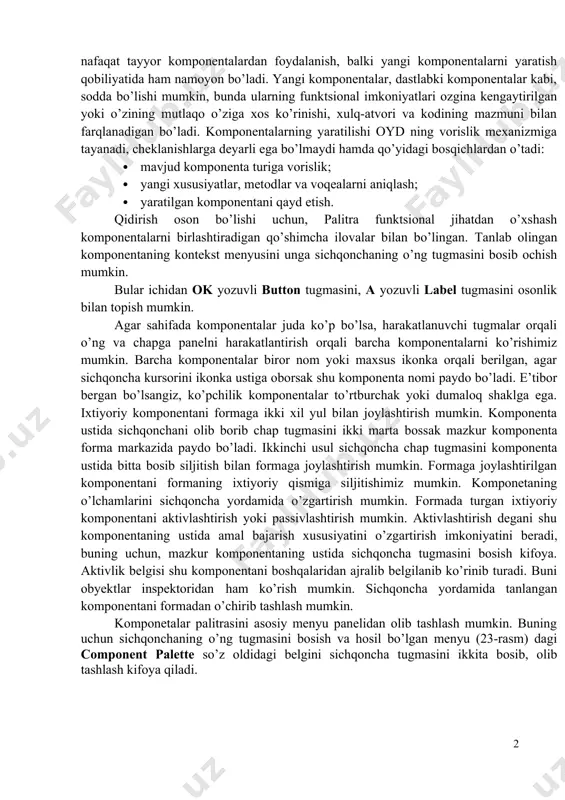
a c++ builder oyd imkoniyatlaridan to’liq foydalanadi. c++ builder bu omd ekan, ole (ocx) boshqaruvchi elementlarni kiritish uncha qiyinchilik tug’dirmaydi. c++ builder bosh xususiyati avvalambor, uning dasturni vizual ishlash jarayonida nafaqat tayyor komponentalardan foydalanish, balki yangi komponentalarni yaratish qobiliyatida ham namoyon bo’ladi. yangi komponentalar, dastlabki komponentalar kabi, sodda bo’lishi mumkin, bunda ularning funktsional imkoniyatlari ozgina kengaytirilgan yoki o’zining mutlaqo o’ziga xos ko’rinishi, xulq-atvori va kodining mazmuni bilan farqlanadigan bo’ladi. komponentalarning yaratilishi oyd ning vorislik mexanizmiga tayanadi, cheklanishlarga deyarli ega bo’lmaydi hamda qo’yidagi bosqichlardan o’tadi: · mavjud komponenta turiga vorislik; · yangi xususiyatlar, metodlar va voqealarni aniqlash; · yaratilgan komponentani qayd etish. qidirish oson bo’lishi uchun, palitra funktsional jihatdan o’xshash komponentalarni birlashtiradigan qo’shimcha ilovalar bilan bo’lingan. tanlab olingan komponentaning kontekst menyusini unga sichqonchaning o’ng tugmasini bosib ochish mumkin. bular ichidan ok yozuvli button tugmasini, a yozuvli label tugmasini osonlik bilan topish mumkin. agar sahifada komponentalar juda ko’p bo’lsa, harakatlanuvchi tugmalar orqali …
3 / 11
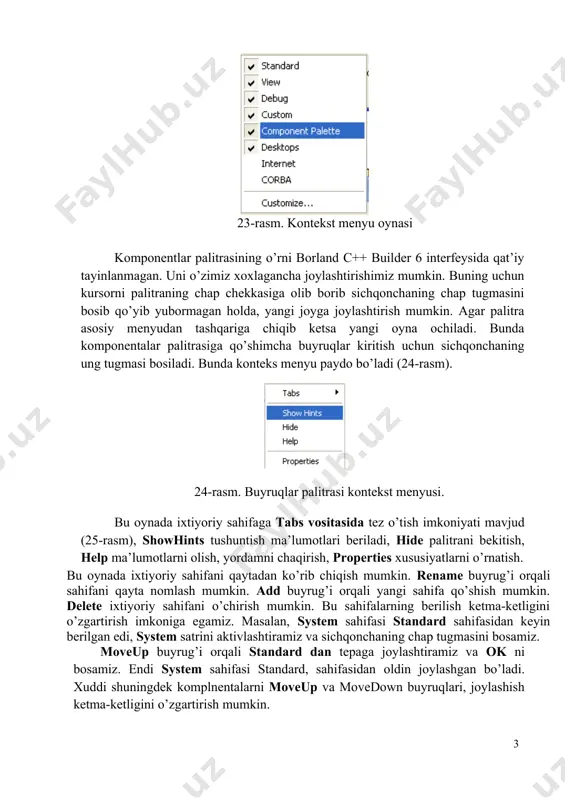
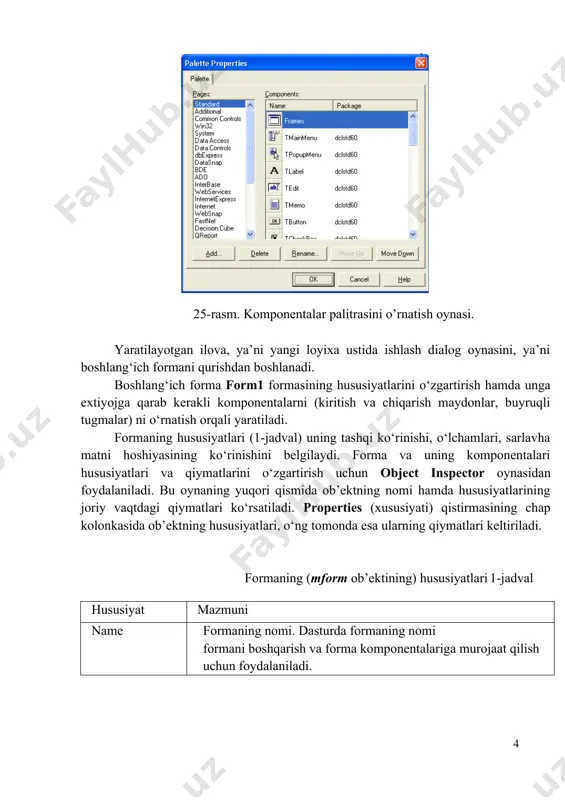
siljitishimiz mumkin. komponetaning o’lchamlarini sichqoncha yordamida o’zgartirish mumkin. formada turgan ixtiyoriy komponentani aktivlashtirish yoki passivlashtirish mumkin. aktivlashtirish degani shu komponentaning ustida amal bajarish xususiyatini o’zgartirish imkoniyatini beradi, buning uchun, mazkur komponentaning ustida sichqoncha tugmasini bosish kifoya. aktivlik belgisi shu komponentani boshqalaridan ajralib belgilanib ko’rinib turadi. buni obyektlar inspektoridan ham ko’rish mumkin. sichqoncha yordamida tanlangan komponentani formadan o’chirib tashlash mumkin. komponetalar palitrasini asosiy menyu panelidan olib tashlash mumkin. buning uchun sichqonchaning o’ng tugmasini bosish va hosil bo’lgan menyu (23-rasm) dagi component palette so’z oldidagi belgini sichqoncha tugmasini ikkita bosib, olib tashlash kifoya qiladi. 23-rasm. kontekst menyu oynasi komponentlar palitrasining o’rni borland c++ builder 6 interfeysida qat’iy tayinlanmagan. uni o’zimiz xoxlagancha joylashtirishimiz mumkin. buning uchun kursorni palitraning chap chekkasiga olib borib sichqonchaning chap tugmasini bosib qo’yib yubormagan holda, yangi joyga joylashtirish mumkin. agar palitra asosiy menyudan tashqariga chiqib ketsa yangi oyna ochiladi. bunda komponentalar palitrasiga qo’shimcha buyruqlar kiritish uchun sichqonchaning ung tugmasi …
4 / 11
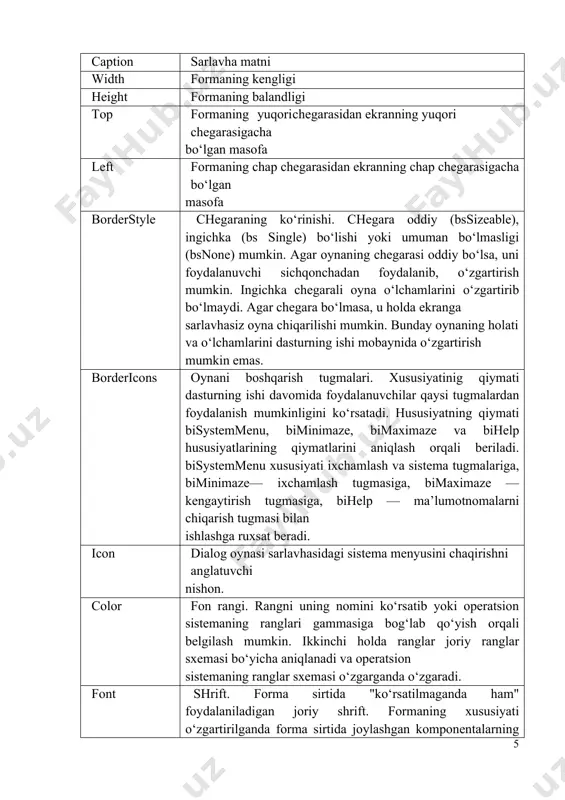
keyin berilgan edi, system satrini aktivlashtiramiz va sichqonchaning chap tugmasini bosamiz. moveup buyrug’i orqali standard dan tepaga joylashtiramiz va ok ni bosamiz. endi system sahifasi standard, sahifasidan oldin joylashgan bo’ladi. xuddi shuningdek komplnentalarni moveup va movedown buyruqlari, joylashish ketma-ketligini o’zgartirish mumkin. 25-rasm. komponentalar palitrasini o’rnatish oynasi. yaratilayotgan ilova, ya’ni yangi loyixa ustida ishlash dialog oynasini, ya’ni boshlang‘ich formani qurishdan boshlanadi. boshlang‘ich forma form1 formasining hususiyatlarini o‘zgartirish hamda unga extiyojga qarab kerakli komponentalarni (kiritish va chiqarish maydonlar, buyruqli tugmalar) ni o‘rnatish orqali yaratiladi. formaning hususiyatlari (1-jadval) uning tashqi ko‘rinishi, o‘lchamlari, sarlavha matni hoshiyasining ko‘rinishini belgilaydi. forma va uning komponentalari hususiyatlari va qiymatlarini o‘zgartirish uchun object inspector oynasidan foydalaniladi. bu oynaning yuqori qismida ob’ektning nomi hamda hususiyatlarining joriy vaqtdagi qiymatlari ko‘rsatiladi. properties (xususiyati) qistirmasining chap kolonkasida ob’ektning hususiyatlari, o‘ng tomonda esa ularning qiymatlari keltiriladi. formaning (mform ob’ektining) hususiyatlari 1-jadval hususiyat mazmuni name formaning nomi. dasturda formaning nomi formani boshqarish va forma komponentalariga …
5 / 11
oyna chiqarilishi mumkin. bunday oynaning holati va o‘lchamlarini dasturning ishi mobaynida o‘zgartirish mumkin emas. bordericons oynani boshqarish tugmalari. xususiyatinig qiymati dasturning ishi davomida foydalanuvchilar qaysi tugmalardan foydalanish mumkinligini ko‘rsatadi. hususiyatning qiymati bisystemmenu, biminimaze, bimaximaze va bihelp hususiyatlarining qiymatlarini aniqlash orqali beriladi. bisystemmenu xususiyati ixchamlash va sistema tugmalariga, biminimaze— ixchamlash tugmasiga, bimaximaze — kengaytirish tugmasiga, bihelp — ma’lumotnomalarni chiqarish tugmasi bilan ishlashga ruxsat beradi. icon dialog oynasi sarlavhasidagi sistema menyusini chaqirishni anglatuvchi nishon. color fon rangi. rangni uning nomini ko‘rsatib yoki operatsion sistemaning ranglari gammasiga bog‘lab qo‘yish orqali belgilash mumkin. ikkinchi holda ranglar joriy ranglar sxemasi bo‘yicha aniqlanadi va operatsion sistemaning ranglar sxemasi o‘zgarganda o‘zgaradi. font shrift. forma sirtida "ko‘rsatilmaganda ham" foydalaniladigan joriy shrift. formaning xususiyati o‘zgartirilganda forma sirtida joylashgan komponentalarning font xususiyati avtomatik tarzda o‘zgaradi, ya’ni komponentalar formadan font xususiyatini meros qilib oladi. forma yaratishda birinchi navbatda caption (sarlavha) xususiyatining qiymatini o‘zgartirish lozim. bizning misolimizda "form1" matning "yugurish tezligi" bilan …

Хотите читать дальше?

Скачайте все 11 страниц бесплатно через Telegram.

Скачать полный файл

О "borland c++ builder komponentlar bilan ishlash"

mavzu: borland c++ builder komponentlar bilan ishlash reja: 1. borland c++ builder muhitining vcl vizual komponentalari. 2. borland c++ builder muhitining forma va kod muharriri oynasi. 3. borland c++ builder muhitida hodisa jarayonlarini yaratish. vcl-komponentlar palitrasi borland c++ builder 6 muhitini vcl vizual komponentalari bilan tanishamiz. borland c++ builder 6 muhitida ilova yaratish vcl vizual komponentalaridan keraklilarini formaga joylashtirishdan boshlanadi. komponentalar ilovaning g’ishtchalari (elementlari, qismlari) deyishimiz mumkin. builder so’zining ma’nosi quruvchi degan ma’noni anglatadi. barcha vcl komponentalari palitrasi, asosiy menyuning o’ng tomonida joylashgan bo’ladi. komponentalar palitrasi ma’lum bir vazifalariga ko’ra komponentalar to’plamidan iborat kompone...

Этот файл содержит 11 стр. в формате DOCX (106,4 КБ). Чтобы скачать "borland c++ builder komponentlar bilan ishlash", нажмите кнопку Telegram слева.
Теги: borland c++ builder komponentla… DOCX 11 стр. Бесплатная загрузка Telegram