21-mavzu

PPTX 26 pages 1.6 MB Free download

Page preview (5 pages)

Scroll down 👇
1 / 26
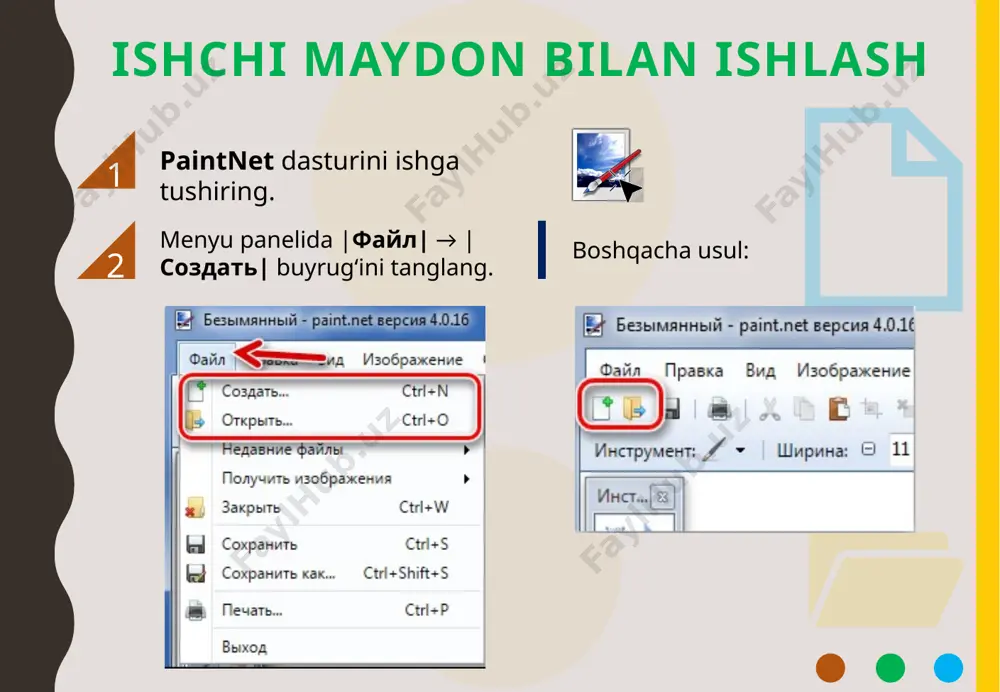
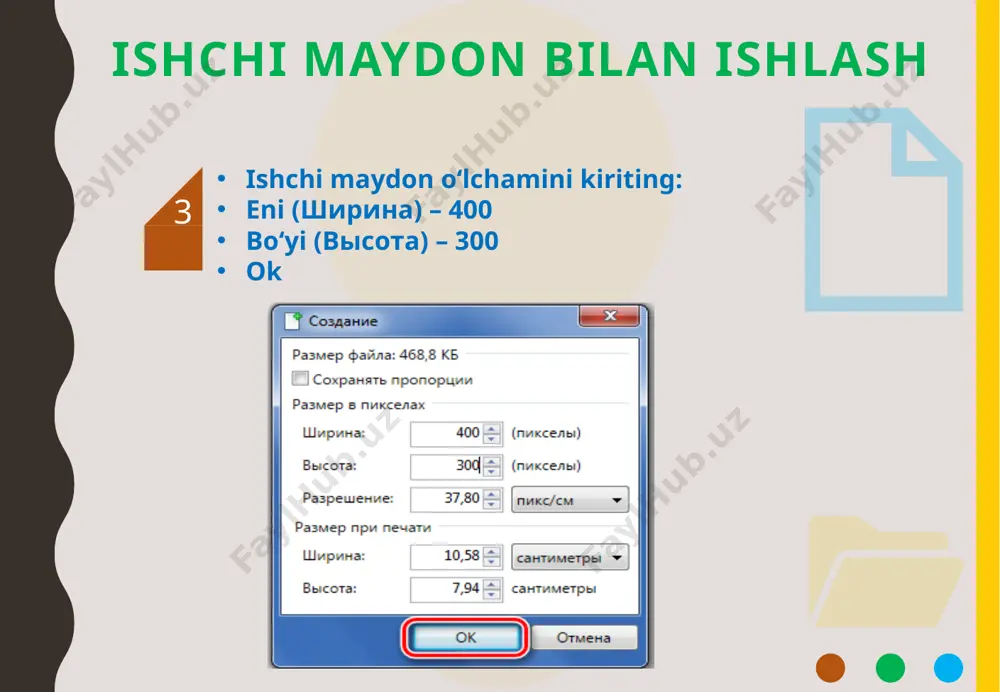
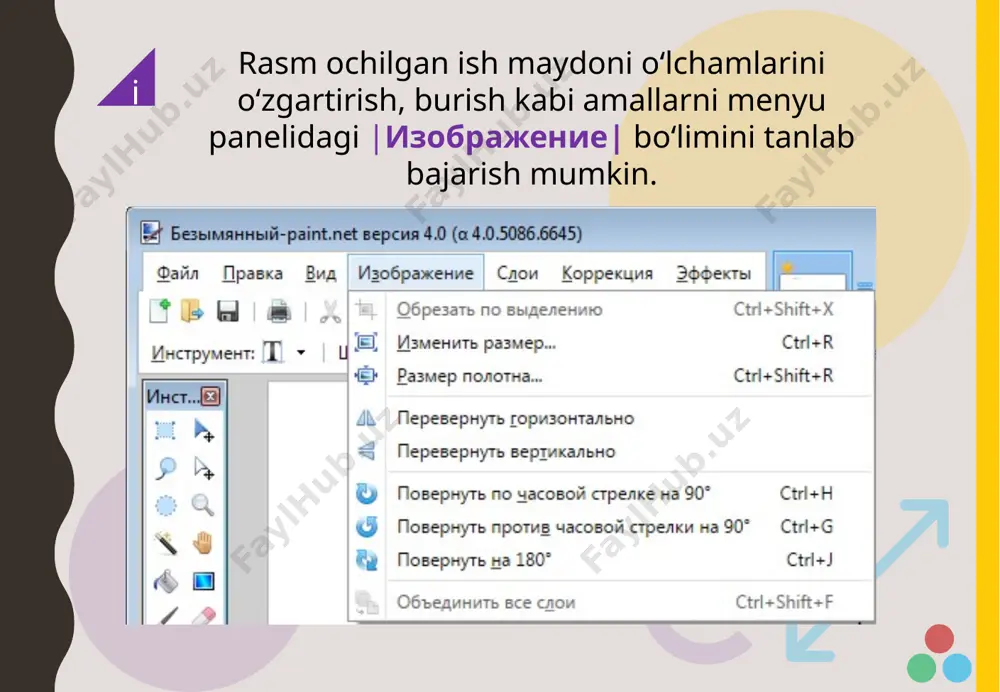
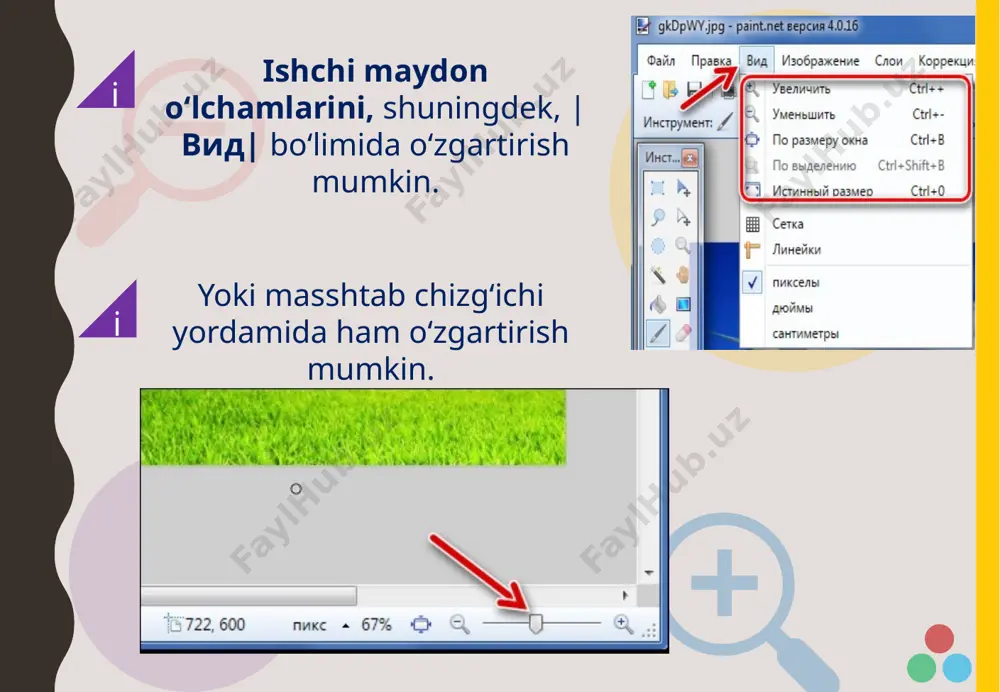
paint.net dasturida sodda tasvirlar yaratish ishchi maydon bilan ishlash paintnet dasturini ishga tushiring. 1 2 menyu panelida |fayl| → |sozdat| buyrug‘ini tanglang. boshqacha usul: ishchi maydon bilan ishlash ishchi maydon o‘lchamini kiriting: eni (shirina) – 400 bo‘yi (visota) – 300 ok 3 i ishchi maydon o‘lchamlarini, shuningdek, |vid| bo‘limida o‘zgartirish mumkin. i yoki masshtab chizg‘ichi yordamida ham o‘zgartirish mumkin. i rasm ochilgan ish maydoni o‘lchamlarini o‘zgartirish, burish kabi amallarni menyu panelidagi |izobrajenie| bo‘limini tanlab bajarish mumkin. i paintnetda har qanday oxirgi bajarilgan amalni inkor etish yoki qaytarish: 1 |pravka| →“otmenit” yoki “vernut” 2 uskunalar panelida piktogrammasini tanlang z ctrl y ctrl rasmlarni saqlash: i paint.netda tasvirlarni vaqti-vaqti bilan saqlab turish zarur. bu jarayonning bir necha usuli bilan tanishamiz: 1 |fayl| → “soxranit” 7 rasmlarni saqlash: 2 8 rasmlarni saqlash: 3 4 s ctrl s ctrl shift |fayl| → “soxranit kak…” 9 1-mashg‘ulot. qalam va mo‘yqalam bilan ishlash 1 paint.net dasturini …
2 / 26
sil qilish uchun shakllar (figuri) piktogrammasi tanlangan. i 4 qirrali yulduzcha tanlanib, archaning ustiga joylashtirilgan. i 2-mashg‘ulot. mo‘yqalam va shakllar uskunasidan foydalanib, “yil fasllari” mavzusida ijodiy vazifalarni bajaring. i 3-mashg‘ulot. “yil fasllari” mavzusi davomida kuz va qish tasvirlarini yarating. i 4-mashg‘ulot. “o‘simliklar dunyosi” mavzusida tasvirlar yarating va ularni saqlab qo‘ying. i savol va topshiriqlar: paint.net dasturida tasvir yaratish nimadan boshlanadi? paint.net dasturi uskunalari haqida ma’lumot bering. mo‘yqalam uskunasi imkoniyatlari haqida ma’lumot bering. paint.net dasturida tayyor rasmlar qanday ochiladi? dasturda yaratilgan rasmlarni qanday saqlash tavsiya qilinadi? dasturning shakllar (figuri) uskunasi yordamida rasmlar chizing. image1.png image2.svg image3.png image4.svg .msftofcthm_accent5_lummod_60_lumoff_40_fill { fill:#e5d699; } image5.png image6.png image7.png image8.png image9.png image10.svg image11.png image12.svg image13.png image14.png image15.png image16.svg image17.png image18.svg image19.png image28.png image29.svg .msftofcthm_text2_lummod_75_lumoff_25_stroke { stroke:#22198f; } image30.png image31.svg image20.png image21.svg image22.png image23.png image24.png image25.png image26.png image27.svg .msftofcthm_text2_lummod_75_lumoff_25_stroke { stroke:#22198f; } image32.png image33.png image34.png image35.png image36.png image37.png image38.svg image39.png image40.png image41.svg image42.png image43.png image44.svg .msftofcthm_background1_fill { …
3 / 26
8.png image79.png image80.png image81.svg image82.png image83.svg
4 / 26
21-mavzu - Page 4
5 / 26
21-mavzu - Page 5

Want to read more?

Download all 26 pages for free via Telegram.

Download full file

About "21-mavzu"

paint.net dasturida sodda tasvirlar yaratish ishchi maydon bilan ishlash paintnet dasturini ishga tushiring. 1 2 menyu panelida |fayl| → |sozdat| buyrug‘ini tanglang. boshqacha usul: ishchi maydon bilan ishlash ishchi maydon o‘lchamini kiriting: eni (shirina) – 400 bo‘yi (visota) – 300 ok 3 i ishchi maydon o‘lchamlarini, shuningdek, |vid| bo‘limida o‘zgartirish mumkin. i yoki masshtab chizg‘ichi yordamida ham o‘zgartirish mumkin. i rasm ochilgan ish maydoni o‘lchamlarini o‘zgartirish, burish kabi amallarni menyu panelidagi |izobrajenie| bo‘limini tanlab bajarish mumkin. i paintnetda har qanday oxirgi bajarilgan amalni inkor etish yoki qaytarish: 1 |pravka| →“otmenit” yoki “vernut” 2 uskunalar panelida piktogrammasini tanlang z ctrl y ctrl rasmlarni saqlash: i paint.netda tasvirlarni vaqti-...

This file contains 26 pages in PPTX format (1.6 MB). To download "21-mavzu", click the Telegram button on the left.
Tags: 21-mavzu PPTX 26 pages Free download Telegram