vektorligrafika.corel drawgrafikprotsessorivauningimkoniyatlari

PPTX 24 стр. 311,4 КБ Бесплатная загрузка

Предварительный просмотр (5 стр.)

Прокрутите вниз 👇
1 / 24
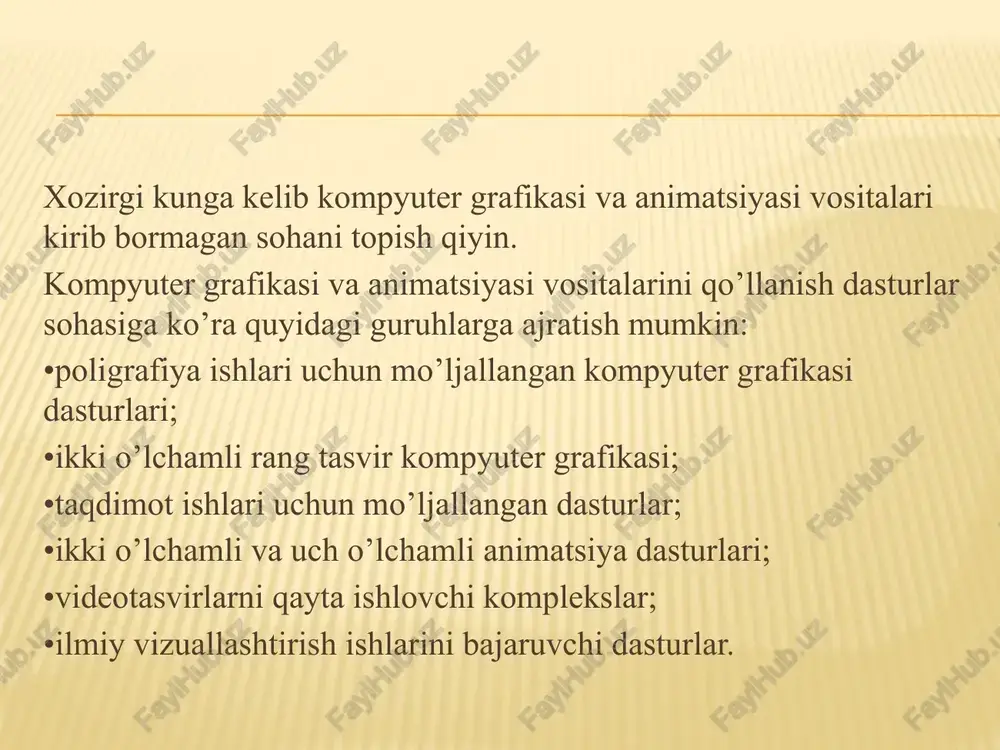
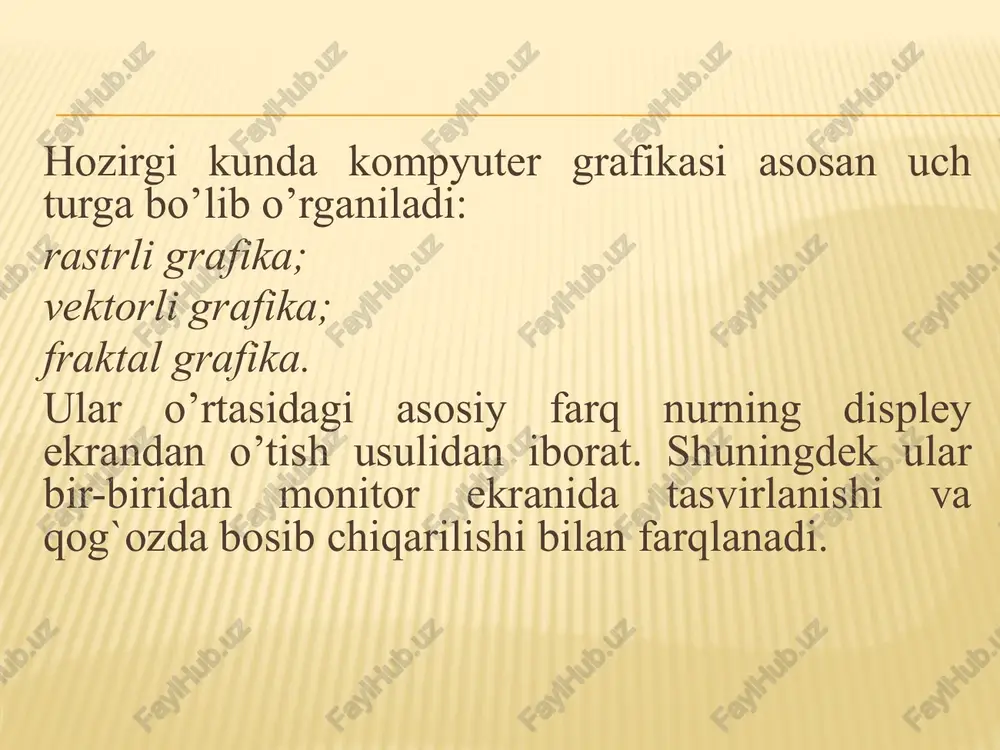
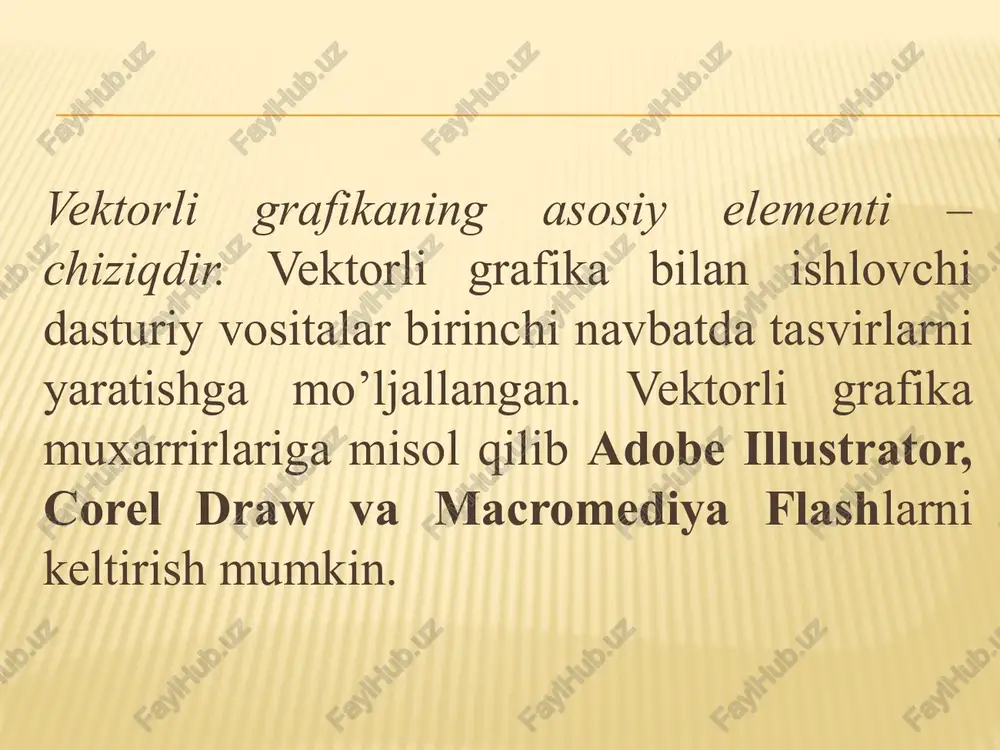
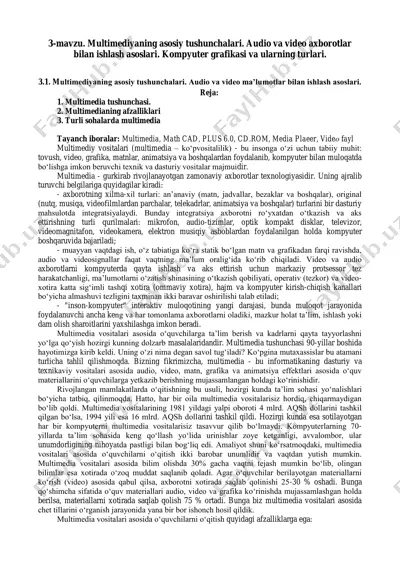
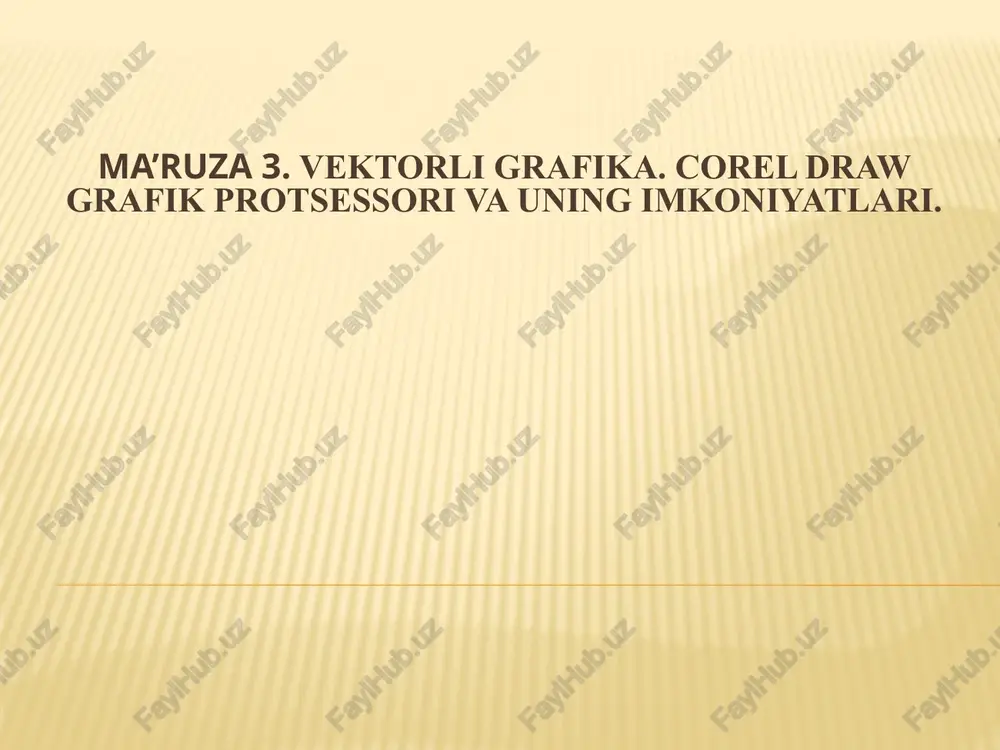
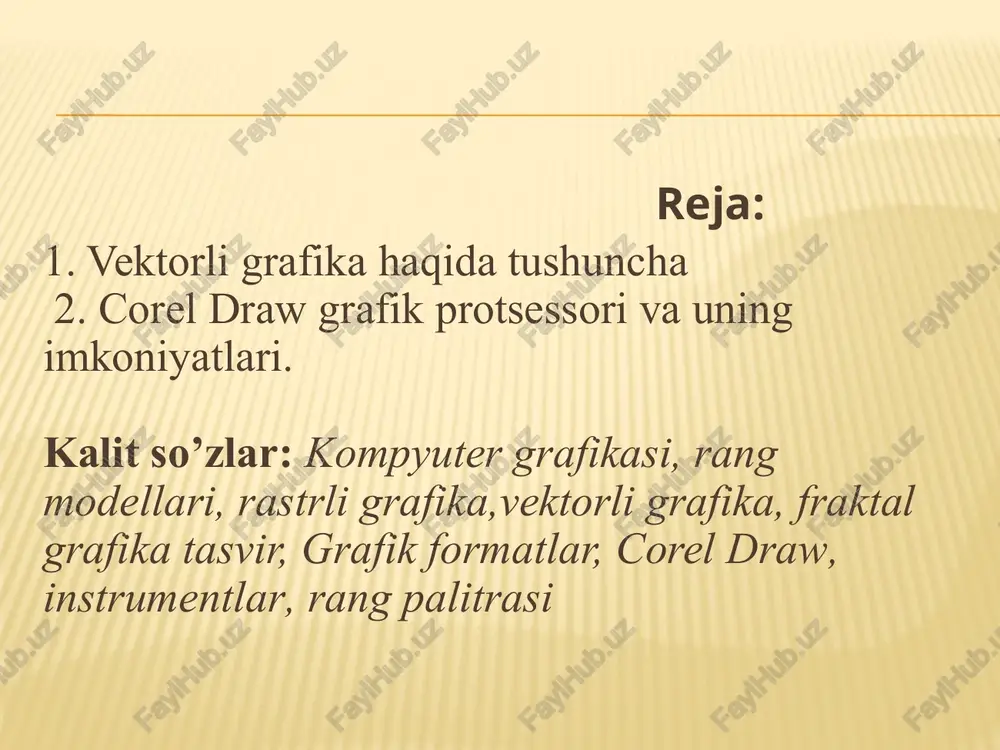
ma’ruza 2. gorel draw grafik protsessori va uning imkoniyatlari ma’ruza 3. vektorli grafika. corel draw grafik protsessori va uning imkoniyatlari. reja: 1. vektorli grafika haqida tushuncha 2. corel draw grafik protsessori va uning imkoniyatlari. kalit so’zlar: kompyuter grafikasi, rang modellari, rastrli grafika,vektorli grafika, fraktal grafika tasvir, grafik formatlar, corel draw, instrumentlar, rang palitrasi xozirgi kunga kelib kompyuter grafikasi va animatsiyasi vositalari kirib bormagan sohani topish qiyin. kompyuter grafikasi va animatsiyasi vositalarini qo’llanish dasturlar sohasiga ko’ra quyidagi guruhlarga ajratish mumkin: •poligrafiya ishlari uchun mo’ljallangan kompyuter grafikasi dasturlari; •ikki o’lchamli rang tasvir kompyuter grafikasi; •taqdimot ishlari uchun mo’ljallangan dasturlar; •ikki o’lchamli va uch o’lchamli animatsiya dasturlari; •videotasvirlarni qayta ishlovchi komplekslar; •ilmiy vizuallashtirish ishlarini bajaruvchi dasturlar. hozirgi kunda kompyuter grafikasi asosan uch turga bo’lib o’rganiladi: rastrli grafika; vektorli grafika; fraktal grafika. ular o’rtasidagi asosiy farq nurning displey ekrandan o’tish usulidan iborat. shuningdek ular bir-biridan monitor ekranida tasvirlanishi va qog`ozda bosib chiqarilishi bilan farqlanadi. …
2 / 24
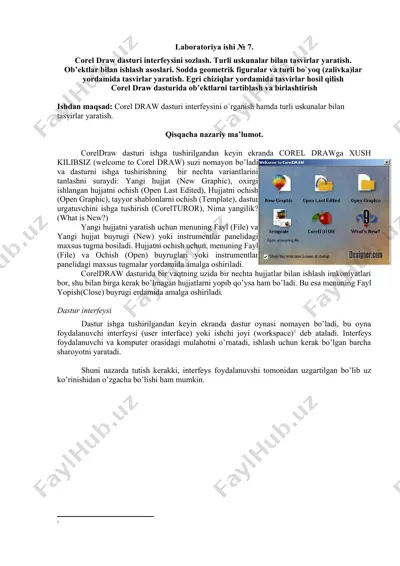
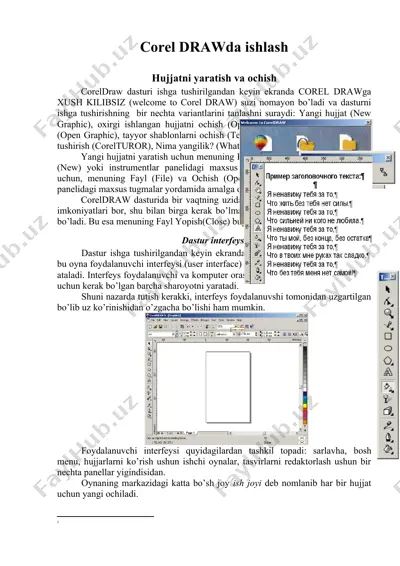
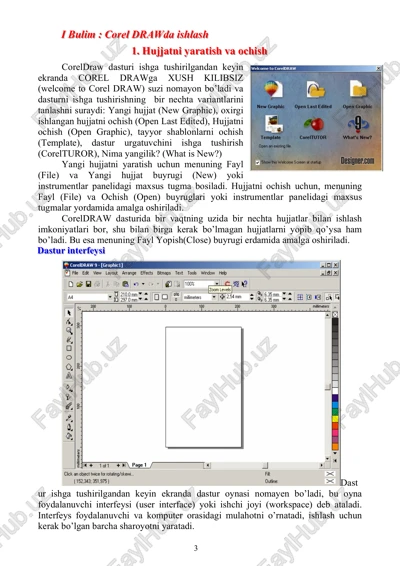
(coreltutor), nima yangilik? (what is new?) yangi hujjatni yaratish uchun menuning fayl (file) va yangi hujjat buyrugi (new) yoki instrumentlar panelidagi maxsus tugma bosiladi. hujjatni ochish uchun, menuning fayl (file) va ochish (open) buyruglari yoki instrumentlar panelidagi maxsus tugmalar yordamida amalga oshiriladi. corel draw dasturida bir vaqtning o’zida bir nechta hujjatlar bilan ishlash imkoniyatlari bor, shu bilan birga kerak bo’lmagan hujjatlarni yopib qo’ysa ham bo’ladi. bu esa menyuning fayl yopish(close) buyrugi yordamida amalga oshiriladi. asosiy menyu buyruqlari dastur ishga tushirilgandan keyin ekranda dastur oynasi namoyon bo’ladi, bu oyna foydalanuvchi interfeysi (user interface) yoki ishchi joyi (workspace) deb ataladi. interfeys foydalanuvchi va kompyuter orasidagi muloqotni o’rnatadi, ishlash uchun kerak bo’lgan barcha sharoitni yaratadi. shuni nazarda tutish kerakki, interfeys foydalanuvshi tomonidan o’zgartilgan bo’lib o’z ko’rinishidan o’zgacha bo’lishi ham mumkin. foydalanuvchi interfeysi quyidagilardan tashkil topadi: sarlavha, bosh menu, hujjarlarni ko’rish ushun ishchi oynalar, tasvirlarni redaktorlash ushun bir nechta panellar yigindisidan. oynaning markazidagi katta …
3 / 24
u vazifasi joriy bo’lgan instrumentning obyektlari haqida ma’lumot beradi. vositalar satrlari menu satri tagida instrumentlar satri (toolbars) joylashgan. instrumentlar satrini ekranning hohlagan joyida va har xil ko’rinishda joylashtirish mumkin. ekranga kerakli oynalarni joriy qilish uchun menyuning oyna (window) yordamida amalga oshiriladi va ular ustida quyidagi amallar bajariladi: instrumentlar (toolbars) satriga sichqonchani o’ng tononi bilan chertib muloqat oynasini paydo etamiz va parametrlar (options), rostlash dan kerakli bo’lgan instrumentlar tanlanadi. svoystva (property bar) vositalar satri svoystva (property bar) instrumentlar satridagi maydonlar va tugmalar yigindisi foydalanilayotgan instrumentlar yoki tanlangan obyektga bogliq bo’ladi, masalan, instrumentlar satridagi matn bloki tanlanganda matnning parametrlari ko’rsatiladi. holat satri (status bar) ekrandagi ishchi oynaning pastgi qismida holat satri (status bar) joylashgan, bu qatorda obyektlar haqida malumotlar yoki quyidagi parametrlar: obvodki i zalivki, parametrov shrift turi, tanlangan obyekt haqida ma’lumot va joriy instrumentlar haqida ma’lumotlar berilad. holat satrining ko’rinishi va tuzilishini o’zgartirish ham mumkin. instrumentlar paneli (toolbox) instrumentlar paneli ishchi …
4 / 24
dagi panel buyrigi va ochilgan ro’yhatdagi panellardan bittasi tanlanadi. object manager paneli (dispetcher ob'ektov) — obyektni parametrlarini tasvirlaydi, obyekt yerarhiya va qatlamlarini boshqaradi. view manager paneli (dispetcher vidov) — «tasvir ko’rinshlari» tasvirlaydi va boshqaradi. graphic and text styles paneli (stili teksta i grafiki) — grafik va matnli stillarini yaratadi va o’zgartiradi. color styles paneli (tsvetovie stili) — obyektlar bilan ishlashda ranglarni tanlaydi va ular ustida amallar bajaradi. symbols and special characters paneli (simvoli i spetsialnie znaki) - mavjud bo’lmagan belgilarni tasvirlashda foydalaniladi. internet bookmark manager paneli (dispetcher zakladok internet) — gipermatnlarni boshqarish va yaratishda ishlatiladi. html object conflict paneli (analizator konfliktov ob'ektov html) – internetda nashr etishdan avval hujjatlarni to’griligi tekshiradi va noto’g’rilarini tuzatadi. script and preset manager paneli (dispetcher makrosov i gotovix obraztsov) — makrodasturlarni tuzishda foydalaniladi. color (tsvet) va color palette browser (tsvetovie palitri) panellari — ranglar bilan ishlash. browser (obzor) paneli — hujjatlarni boshqarish va ularni har …
5 / 24
shqa nom va boshqa jildga va boshqacha formatda saqlash imkoniyatini beradi. bu amalni bajarilganda va yangi hujjatni xotiraga saqlaganda ekranga tasvirni saqlash (save drawing) ni beradi. versiya (version) ro’yhatidan coreldraw dasturining avvalgi variantlaridan birini yoki yangi variantini tanlab hujjatni mos formatda xotiraga saqlaydi. faqat dasturning eski variantlarida hujjatlarni saqlaganda bir nechta parametrlar yoqolib ketishini esda tutish lozim. ekranda tasvirlash vektor grafikasi muharrirlarida ekranda (ishchi maydonda ) qanday tasvirlar bo’lsa bosmadan shu ko’rinishta chiqariladi. ekrandagi ishchi oynada tayyor bo’lgan tasvirlarni ko’rish uchun menuning ko’rish (view) dan foydalaniladi. dasturda besh xil ko’rinishda ko’rish mumkin.: oddiy konturli (simple wireframe), konturli (wireframe), chernovoy (draft), normal (normal), yaxshi (enhanced). agarda hech biri tanlanmasa u holda normal (normal) holatini komputer o’zi tanlaydi. ekranni masshtablash ekrandagi tayor bo’lgan rasmlarni katta va kichik hollarda ko’rish funktsyalari mavjud. uning uchun instrumentlar panelidagi (toolbox) mashtab (zoom) tanlanib kattalashtirish yoki kichiklashtirish parametri ko’rsatiladi. standart instrumentlar panelida masshtablash parametrlari berilgan va ular …

Хотите читать дальше?

Скачайте все 24 страниц бесплатно через Telegram.

Скачать полный файл

О "vektorligrafika.corel drawgrafikprotsessorivauningimkoniyatlari"

ma’ruza 2. gorel draw grafik protsessori va uning imkoniyatlari ma’ruza 3. vektorli grafika. corel draw grafik protsessori va uning imkoniyatlari. reja: 1. vektorli grafika haqida tushuncha 2. corel draw grafik protsessori va uning imkoniyatlari. kalit so’zlar: kompyuter grafikasi, rang modellari, rastrli grafika,vektorli grafika, fraktal grafika tasvir, grafik formatlar, corel draw, instrumentlar, rang palitrasi xozirgi kunga kelib kompyuter grafikasi va animatsiyasi vositalari kirib bormagan sohani topish qiyin. kompyuter grafikasi va animatsiyasi vositalarini qo’llanish dasturlar sohasiga ko’ra quyidagi guruhlarga ajratish mumkin: •poligrafiya ishlari uchun mo’ljallangan kompyuter grafikasi dasturlari; •ikki o’lchamli rang tasvir kompyuter grafikasi; •taqdimot ishlari uchun mo’ljallanga...

Этот файл содержит 24 стр. в формате PPTX (311,4 КБ). Чтобы скачать "vektorligrafika.corel drawgrafikprotsessorivauningimkoniyatlari", нажмите кнопку Telegram слева.
Теги: vektorligrafika.corel drawgrafi… PPTX 24 стр. Бесплатная загрузка Telegram