microsoft excel

DOCX 17 pages 2.0 MB Free download

Page preview (5 pages)

Scroll down 👇
1 / 17
mavzu: jadval malumotlar va ularni qayta ishlash dasturlari ms excelda malumotlarni kiritish,toifalarni o’rnatish. reja: 1. microsoft excel elektron jadvalini yuklash va uning tuzilishi 2. jadval kataklari ustida amallar bajarish 3. microsoft excelda diagrammalar hosil qilish. 4. ms excelda malumotlarni kiritish,toifalarni o’rnatish. microsoft excel elektron jadvalini yuklash va uning tuzilishi jadval ko‘rinishidagi hujjatlar ixtiyoriy tipdagi korxonada hujjat aylanishining katta qismini tashkil qiladi. shuning uchun elektron jadvallar iqtisodiy axborot tizimlarini yaratish va ishlatishda juda katta ahamiyatga ega. elektron jadvallarni yaratish, hisobga olish, saqlash, taxrir qilish, ishlov berish va ularni chop etilishini amalga oshiruvchi dasturiy vositalar majmuasini jadval protsessori deb atash qabul qilingan. elektron jadval kompyuter xotirasida joylashgan ikki o‘lchamli massivning satrlari va ustunlarini o‘zida ifodalaydi. super calc, visi calc, lotus, quattro pro kabi jadvallar protsessorlari dunyoda keng tarqalgan bo‘lib, ularning bir necha versiyalari mavjud. windows operatsion tizimida ishlatish uchun exsel protsessori yaratilgan. unda ishlash texnologiyasi windows tizimining ixtiyoriy tadbiqlaridagi wimp interfeysiga asoslangan. …
2 / 17
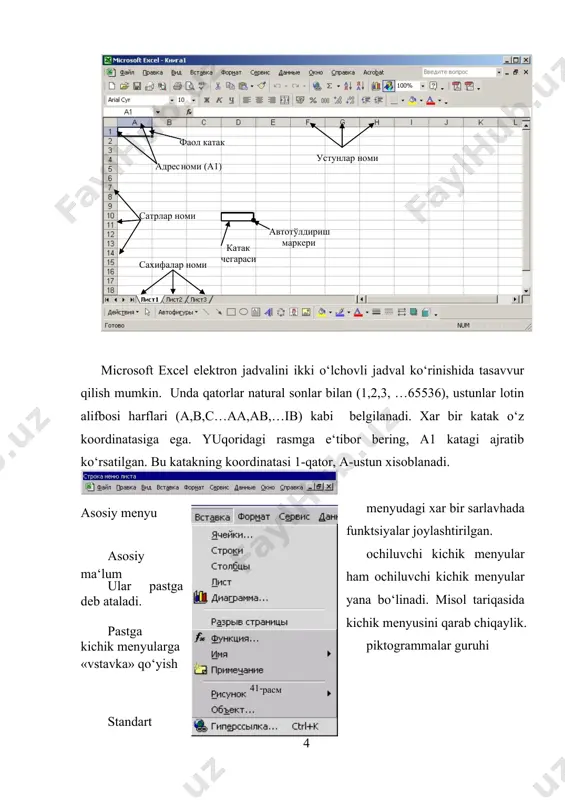
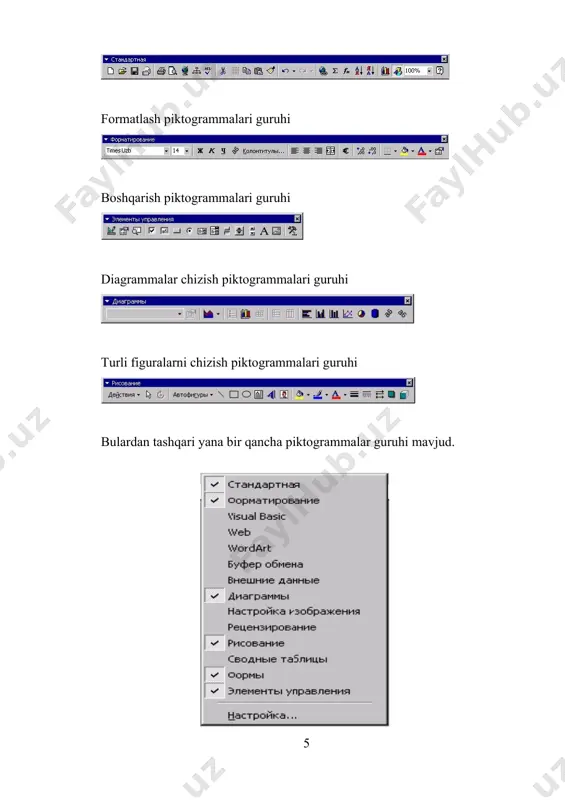
ол катак автотўлдириш маркери катак чегараси устунлар номи сатрлар номи сахифалар номи microsoft excel elektron jadvalini ikki o‘lchovli jadval ko‘rinishida tasavvur qilish mumkin. unda qatorlar natural sonlar bilan (1,2,3, …65536), ustunlar lotin alifbosi harflari (a,b,c…aa,ab,…ib) kabi belgilanadi. xar bir katak o‘z koordinatasiga ega. yuqoridagi rasmga e‘tibor bering, a1 katagi ajratib ko‘rsatilgan. bu katakning koordinatasi 1-qator, a-ustun xisoblanadi. asosiy menyu asosiy ma‘lum ular pa stga deb ataladi. pastga kichik menyularga «vstavka» qo‘yish standart 41 - расм menyudagi xar bir sarlavhada funktsiyalar joylashtirilgan. ochiluvchi kichik menyular ham ochiluvchi kichik menyular yana bo‘linadi. misol tariqasida kichik menyusini qarab chiqaylik. piktogrammalar guruhi formatlash piktogrammalari guruhi boshqarish piktogrammalari guruhi diagrammalar chizish piktogrammalari guruhi turli figuralarni chizish piktogrammalari guruhi bulardan tashqari yana bir qancha piktogrammalar guruhi mavjud. ushbu rasmda keltirilgan ro‘yxatga e‘tibor bering. piktogrammalar guruhi nomi qarshisida belgi qo‘yilgan guruhlar to‘g‘risida yuqorida tanishdingiz. shuningdek, visual basic, web, wordart, «almashishlar buferi», «tashqi qiymatlar», «tasvirlarni rostlash», «retsenziyalash», «umumiy …
3 / 17
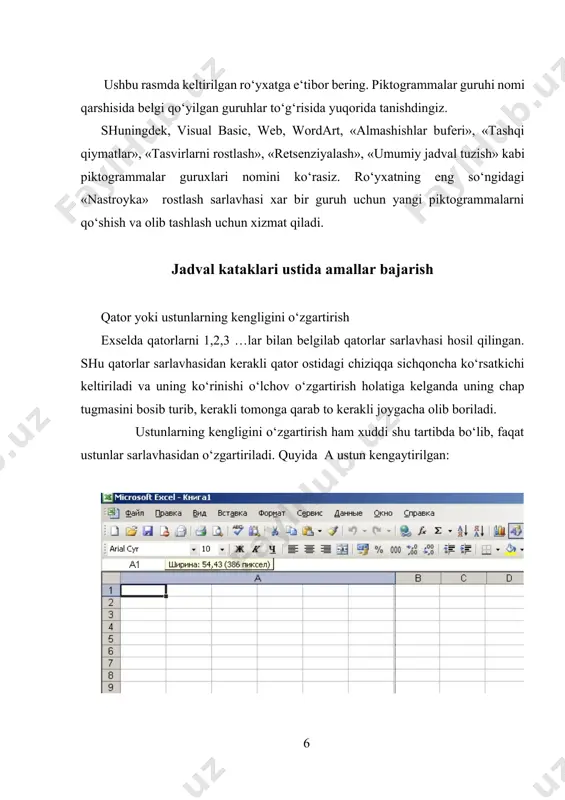
arlavhasidan o‘zgartiriladi. quyida a ustun kengaytirilgan: kataklarni belgilash. kataklarni belgilash uchun sichqonchani belgilash boshlanadigan joyga keltirib uning chap tugmasini bosib turib kerakli joygacha olib borishimiz kerak. yoki kursorni belgilanish boshlanadigan joyga keltirib, tugmasini bosib turib «strelka»li tugmalar orqali kerakli joygacha belgilanadi. masalan: b3 katagidan e5 katagigacha belgilash kerak bo‘lsa, kursorni b3 katagiga keltirib tugmasini bosib turib, «strelka»li tugmalar orqali e5 katagiga boramiz va kerak bo‘lgan belgilashni hosil qilamiz. agar shu belgilashga g1 dan g3 gacha bo‘lgan kataklarni ham qo‘shish kerak bo‘lsa ctrl tugmasini bosib turib, sichqoncha orqali g1, g2, g3 kataklarni unga qo‘shamiz va biz belgilagan kataklar b3 - e5, g1-g3 kataklar to‘plamidan hosil bo‘ladi. agar b, c, d va g ustunlarni belgilamoqchi bo‘lsak, u holda ustunlar sarlavhasidan b ustun ustiga borib sichqonchaning chap tugmasini bosib turib d ustunigacha olib boramiz va ctrl tugmasini bosib turib ustunlar sarlavhasidan g ustunini belgilaymiz va quyidagi ko‘rinishni hosil qilamiz. . agar 2,3,4 va …
4 / 17
xceldan foydalanish uchun eng zarur imkoniyatlar bilan tanishamiz: · varaqlardan foydalanish. bu elektron jadvaldan foydalanishdagi boshlang‘ich tushunchalardan biri bo‘lib, unda qatorlar va ustunlar joylashadi. varaqlarga sarlavha qo‘yiladi. uni o‘zgartirish, yo‘qotish va yangi varaqni qo‘shish mumkin. · ma‘lumotlarni kiritish. odatda ikkinchi qadam bo‘lib, kataklarga turli ma‘lumotlarni kiritish tushuniladi. · ma‘lumotlarning ko‘rinishini o‘zgartirish. matn va sonlarga o‘ziga xos ko‘rinish berishni anglatadi. · formulalardan foydalanish. sonlar bilan ishlashda albatta ma‘lum xisoblarni bajarishga to‘g‘ri keladi. excelda murakkab formulalarni yozish yoki tayyor standart funktsiyalardan foydalanish imkoniyati mavjud. · grafik va diagrammalarni hosil qilish. jadvalga kiritilgan sonli ma‘lumotlarning diagrammalari va grafiklari hosil qilinadi. · rasmlarni qo‘shish. jadvallarni tushunarli va ko‘rgazmali ravishda tasvirlash uchun diagrammalar va rasmlar kiritiladi. shuningdek, berilganlarni tasvirlash uchun kartalardan ham foydalanish mumkin. · web-sahifalardan foydalanish. web-sahifalardagi berilganlarni olib ulardan foydalanish va ularga qayta ishlangan ma‘lumotlarni jo‘natish. · import qilish. boshqa elektron jadvallarda tayyorlangan ma‘lumotlarni qabul qilish va turli formatlarda yozish. · berilganlarni tahlil …
5 / 17
atida uchta «list1», «list2» va «list3» lar bor. xozirgi rasmdagi hujjatda joriy varaq «list1» xisoblanadi. list2 ham birinchisiga o‘xshash bo‘sh varaqdir, unda ham birinchi varaqqa o‘xshab kerakli jadvallarni hosil qilishimiz mumkin. ikkinchi varaqqa o‘tish uchun sichqoncha bilan ko‘rsatilgan joyga keltirib uning chap tugmasini bosish etarli. varaqning nomini o‘zgartirish uchun sichqonchani «strelka» bilan ko‘rsatilgan joyga keltirib o‘ng tugmachasi bosiladi va quyidagi menyu hosil bo‘ladi: menyu bandlarining vazifalari: · «dobavit‘…» - hujjatga yangi varaq qo‘shadi. · «udalit‘» – joriy varaqni o‘chiradi. · «pereimenovat‘» – varaq nomini o‘zgartiradi. · «pereimenovat‘ / skopiravat‘» – joriy varaq nusxasini hosil qiladi.  «videlit‘ vse listi» – hujjatdagi xamma varaqlarni belgilaydi. jadvalni «xotira»ga yozib qo’yish. yukorida aytilgan ko‘rinishda jadval hosil qilganimizdan keyin uni kompyuter xotirasiga yozib qo‘yish kerak bo‘ladi. yuqorida keltirilgan «standartniy» panelidan «soxranit‘» tugmasini bosib xotiraga yozish mumkinligini aytib o‘tgan edik. endi shu jarayonni birma-bir ko‘rib o‘tamiz: 1. «standartniy» panelidan «soxranit‘» tugmasini bosamiz. 2. quyidagi oyna …

Want to read more?

Download all 17 pages for free via Telegram.

Download full file

About "microsoft excel"

mavzu: jadval malumotlar va ularni qayta ishlash dasturlari ms excelda malumotlarni kiritish,toifalarni o’rnatish. reja: 1. microsoft excel elektron jadvalini yuklash va uning tuzilishi 2. jadval kataklari ustida amallar bajarish 3. microsoft excelda diagrammalar hosil qilish. 4. ms excelda malumotlarni kiritish,toifalarni o’rnatish. microsoft excel elektron jadvalini yuklash va uning tuzilishi jadval ko‘rinishidagi hujjatlar ixtiyoriy tipdagi korxonada hujjat aylanishining katta qismini tashkil qiladi. shuning uchun elektron jadvallar iqtisodiy axborot tizimlarini yaratish va ishlatishda juda katta ahamiyatga ega. elektron jadvallarni yaratish, hisobga olish, saqlash, taxrir qilish, ishlov berish va ularni chop etilishini amalga oshiruvchi dasturiy vositalar majmuasini jadval protsessori ...

This file contains 17 pages in DOCX format (2.0 MB). To download "microsoft excel", click the Telegram button on the left.

Tags: microsoft excel DOCX 17 pages Free download Telegram