canvasvidjeti

PPTX 27 pages 312.7 KB Free download

Page preview (5 pages)

Scroll down 👇
1 / 27
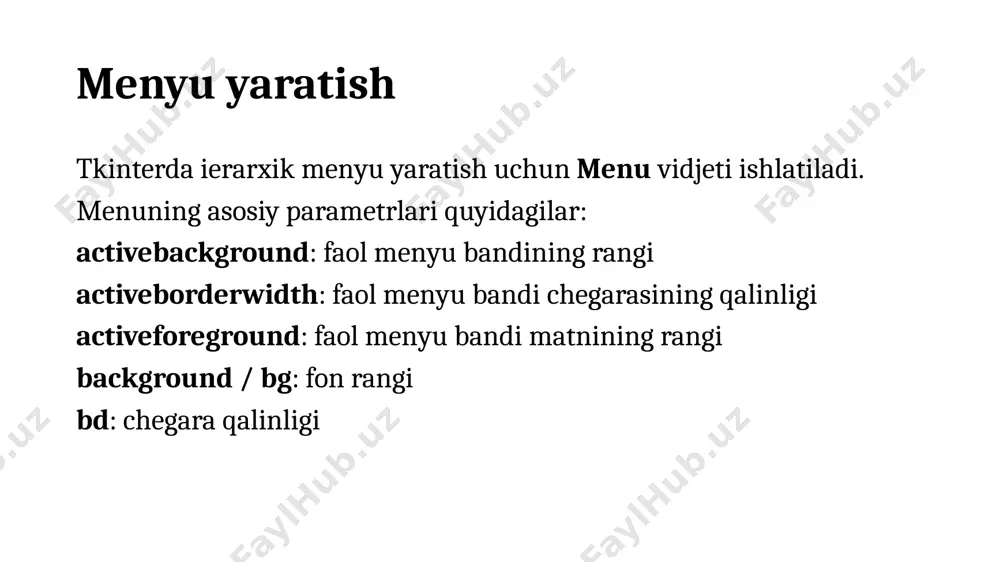
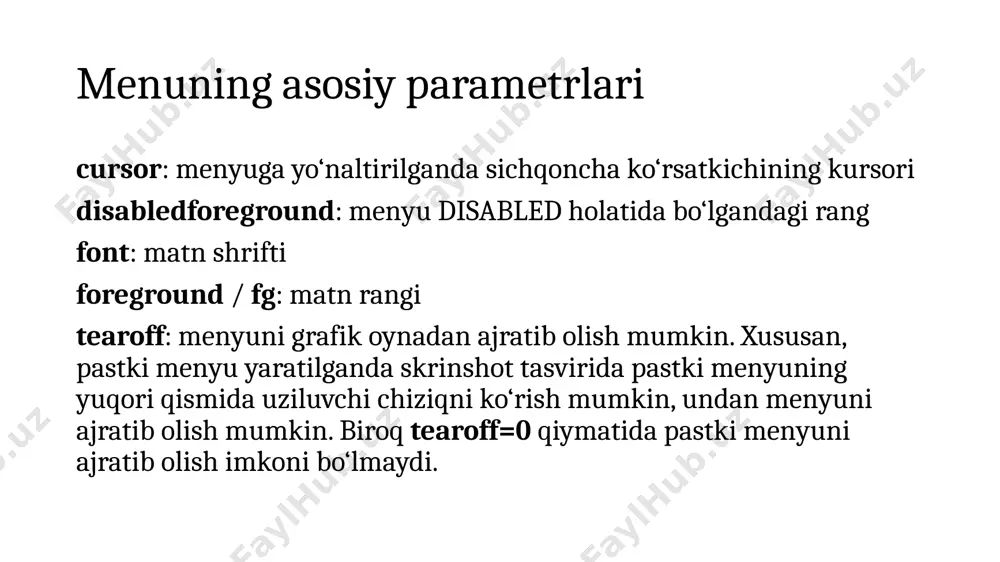
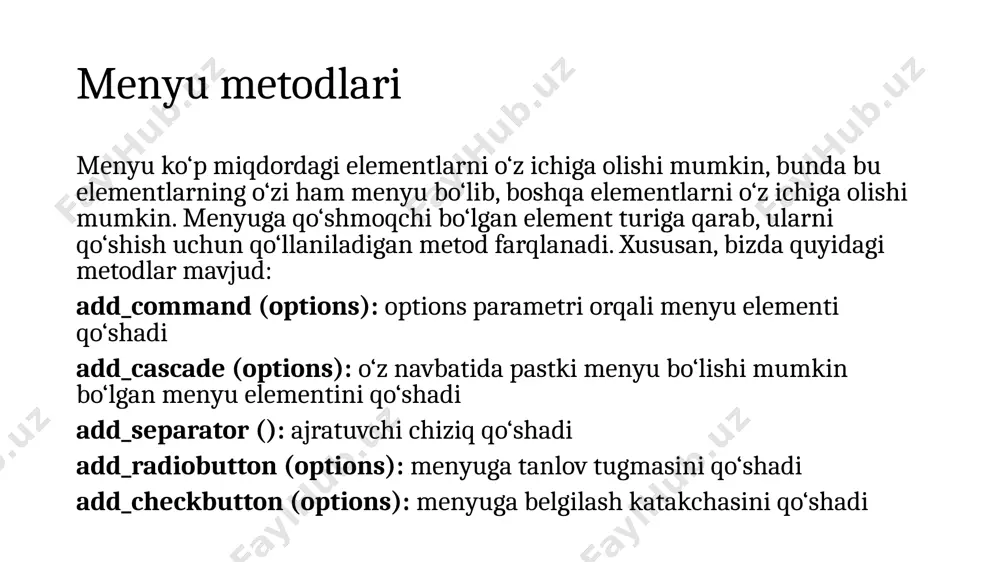
12-mar’uza: ma’lumotlar(entry) vidjeti. parusina (canvas) vidjeti. 12-ma’ruza: menyu yaratish vidjetlari. canvas vidjeti. reja: menyu yaratish notebook. sahifalar yaratish. oyna yaratish canvas vidjeti menyu yaratish tkinterda ierarxik menyu yaratish uchun menu vidjeti ishlatiladi. menuning asosiy parametrlari quyidagilar: activebackground: faol menyu bandining rangi activeborderwidth: faol menyu bandi chegarasining qalinligi activeforeground: faol menyu bandi matnining rangi background / bg: fon rangi bd: chegara qalinligi menuning asosiy parametrlari cursor: menyuga yo‘naltirilganda sichqoncha ko‘rsatkichining kursori disabledforeground: menyu disabled holatida bo‘lgandagi rang font: matn shrifti foreground / fg: matn rangi tearoff: menyuni grafik oynadan ajratib olish mumkin. xususan, pastki menyu yaratilganda skrinshot tasvirida pastki menyuning yuqori qismida uziluvchi chiziqni ko‘rish mumkin, undan menyuni ajratib olish mumkin. biroq tearoff=0 qiymatida pastki menyuni ajratib olish imkoni bo‘lmaydi. menyu metodlari menyu ko‘p miqdordagi elementlarni o‘z ichiga olishi mumkin, bunda bu elementlarning o‘zi ham menyu bo‘lib, boshqa elementlarni o‘z ichiga olishi mumkin. menyuga qo‘shmoqchi bo‘lgan element turiga qarab, ularni qo‘shish …
2 / 27
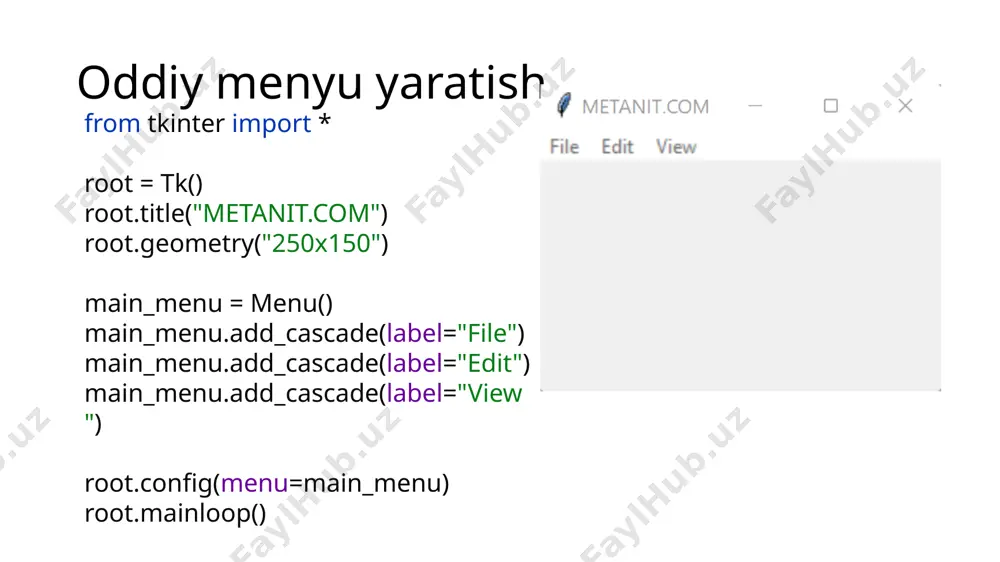
‘shish uchun add_cascade() metodi ishlatiladi. bu metodga menyu bandi parametrlari uzatiladi, bu holda ular label parametri orqali beriladigan matnli yorliq bilan ifodalanadi. biroq faqatgina menyu yaratishning o‘zi yetarli emas. uni joriy oyna uchun config() metodining menu parametri yordamida o‘rnatish lozim. natijada grafik oynada quyidagi menyu hosil bo‘ladi: from tkinter import * root = tk() root.title("metanit.com") root.geometry("250x150") main_menu = menu() file_menu = menu() file_menu.add_command(label="new") file_menu.add_command(label="save") file_menu.add_command(label="open") file_menu.add_separator() file_menu.add_command(label="exit") main_menu.add_cascade(label="file", menu=file_menu) main_menu.add_cascade(label="edit") main_menu.add_cascade(label="view") root.config(menu=main_menu) root.mainloop() bu yerda file_menu nomli pastki menyu aniqlanadi, u asosiy menyuning birinchi bandiga menu=file_menu parametrini o‘rnatish orqali qo‘shiladi: lekin pastki menyudagi uzuq-yuluq chiziqqa e’tibor bering, u mutlaqo keraksiz va qayerdan paydo bo‘lgani noma’lum. bu chiziqdan qutulish uchun menyuning kerakli bandiga tearoff=0 parametrini o‘rnatish lozim: ammo menyu bandlari ko‘p bo‘lishi mumkinligi sababli, har bir band uchun ushbu parametrni alohida yozib chiqmaslik uchun, quyidagi kod satri yordamida bularning barchasini global miqyosda o‘chirib qo‘yish osonroq. file_menu = menu(tearoff=0) root.option_add("*tearoff", false) shu …
3 / 27
menyu buyruqlariga vazifa belgilash menyu elementlarining farqli xususiyati foydalanuvchi tugmani bosganda javob bera olish qobiliyatidir. buning uchun har bir menyu elementiga command parametrini belgilash mumkin. bu parametr bosilganda bajariladigan funksiyaga havola o‘rnatadi. def edit_click(): messagebox.showinfo("gui python", "edit bo’limi bosildi") from tkinter import * from tkinter import messagebox root = tk() root.title("metanit.com") root.geometry("250x150") root.option_add("*tearoff", false) def edit_click(): messagebox.showinfo("gui python", "edit bo’limi bosildi") main_menu = menu() main_menu.add_cascade(label="file") main_menu.add_cascade(label="edit", command=edit_click) main_menu.add_cascade(label="view") root.config(menu=main_menu) root.mainloop() notebook. sahifalar yaratish notebook vidjeti bir nechta sahifalardan iborat to‘plamni taqdim etadi. vidjet parametrlari orasida quyidagilarni alohida ta’kidlash kerak: width: vidjet kengligi height: vidjet balandligi cursor: vidjet ustiga kursor keltirilganda ko‘rsatkich padding: vidjet chegarasidan uning mazmunigacha bo‘lgan bo‘sh joy style: vidjet uslubi notebook dasturi sahifalarni boshqarish uchun bir qancha usullarni taqdim etadi. xususan, yangi sahifani qo‘shish uchun add() metodi qo‘llaniladi. add(child, state, sticky, padding, text, image, compound, underline) metod parametrlari child: tab yaratilayotgan qo‘shiladigan vidjet. odatda bu boshqa vidjetlarni o‘z …
4 / 27
er import * from tkinter import ttk root = tk() root.title("metanit.com") root.geometry("250x200") # sahifalar to‘plamini yaratish notebook = ttk.notebook() notebook.pack(expand=true, fill=both) # freymlar yaratish frame1 = ttk.frame(notebook) frame2 = ttk.frame(notebook) frame1.pack(fill=both, expand=true) frame2.pack(fill=both, expand=true) # sahifaga freymlarni qo‘shish notebook.add(frame1, text="python") notebook.add(frame2, text="java") root.mainloop() rasm joylashtirish python_logo = photoimage(file="./python_mc.png") java_logo = photoimage(file="./java_mc.png") notebook.add(frame1, text="python", image=python_logo, compound=left) notebook.add(frame2, text="java", image=java_logo, compound=left) oyna yaratish odatda tkinter ilovasida bitta asosiy oyna mavjud bo‘lib, u tkinter.tk sinfini ifodalaydi. ilovani ishga tushirish asosiy oynani ochishga olib keladi va barcha vidjetlar shu oyna ichiga joylashtiriladi. asosiy oynani yopish ilova ishini tugatadi. biroq, asosiy oyna doirasida ikkinchi darajali, asosiy bo‘lmagan oynalarni ham ochish mumkin. masalan, biror tugmani bosish orqali yangi oyna ochishni ko‘rib chiqaylik: yangi oyna ochish def click(): window = tk() window.title("yangi oyna") window.geometry("250x200") button = ttk.button(text="oyna ochish", command=click) button.pack(anchor=center, expand=1) bu yerda tugmani bosish orqali yangi window obyekti yaratiladi, unga sarlavha va o‘lchamlar belgilanadi. asosiy oyna …
5 / 27
ilan grafikalar chizish, grafik muharrirlar yaratish hamda turli vidjetlarni realizatsiya qilish mumkin. birinchi namunada qanday qilib chiziq chizishni koʻrsatamiz. create_line(koordinata, parametr) metodi toʻgʻri chiziq chizish uchun ishlatiladi. koordinatalar 4 talik butun sonlar: x1,x1,x2,x2 koʻrinishida beriladi. bu chiziq (x1,y1) nuqtadan (x2,y2) nuqtaga oʻtishini anglatadi. koordinatalardan soʻng vergul bilan ajratilgn qoʻshimcha parametrlar roʻyxati yozilishi yoki boʻsh qoldirilishi mumkin. biz esa boʻsh qoldirmaymiz, masalan chiziq rangini oʻzimizga yoqqan rang bilan ifodalaymiz: fill="#476042". gorizontal chiziq hosil qilish from tkinter import * root = tk() canvas_width = 80 canvas_height = 40 w = canvas(root, width=canvas_width, height=canvas_height) w.pack() y = int(canvas_height / 2) w.create_line(0, y, canvas_width, y, fill="#476042") mainloop() toʻgʻri toʻrtburchaklarni yaratish uchun create_rectangle(koord, parametrlar) metodi mavjud. koord ikkita nuqtadan belgilanadi, ammo bu safar toʻgʻri toʻrtburchak metodidagi birinchisi yuqorida chap nuqta va quyidagi oʻng nuqtani ifodalaydi: w = canvas(master, width=200, height=100) w.pack() w.create_rectangle(50, 20, 150, 80, fill="#476042") oval obyektlar yasash oval(yoki tuxumsimon, yumaloq) – tuxumga oʻxshaydigan …

Want to read more?

Download all 27 pages for free via Telegram.

Download full file

About "canvasvidjeti"

12-mar’uza: ma’lumotlar(entry) vidjeti. parusina (canvas) vidjeti. 12-ma’ruza: menyu yaratish vidjetlari. canvas vidjeti. reja: menyu yaratish notebook. sahifalar yaratish. oyna yaratish canvas vidjeti menyu yaratish tkinterda ierarxik menyu yaratish uchun menu vidjeti ishlatiladi. menuning asosiy parametrlari quyidagilar: activebackground: faol menyu bandining rangi activeborderwidth: faol menyu bandi chegarasining qalinligi activeforeground: faol menyu bandi matnining rangi background / bg: fon rangi bd: chegara qalinligi menuning asosiy parametrlari cursor: menyuga yo‘naltirilganda sichqoncha ko‘rsatkichining kursori disabledforeground: menyu disabled holatida bo‘lgandagi rang font: matn shrifti foreground / fg: matn rangi tearoff: menyuni grafik oynadan ajratib olish mumkin. xususan, p...

This file contains 27 pages in PPTX format (312.7 KB). To download "canvasvidjeti", click the Telegram button on the left.
Tags: canvasvidjeti PPTX 27 pages Free download Telegram