microsoft excel 2010

PPTX 47 sahifa 1,4 MB Bepul yuklash

Sahifa ko'rinishi (5 sahifa)

Pastga aylantiring 👇
1 / 47
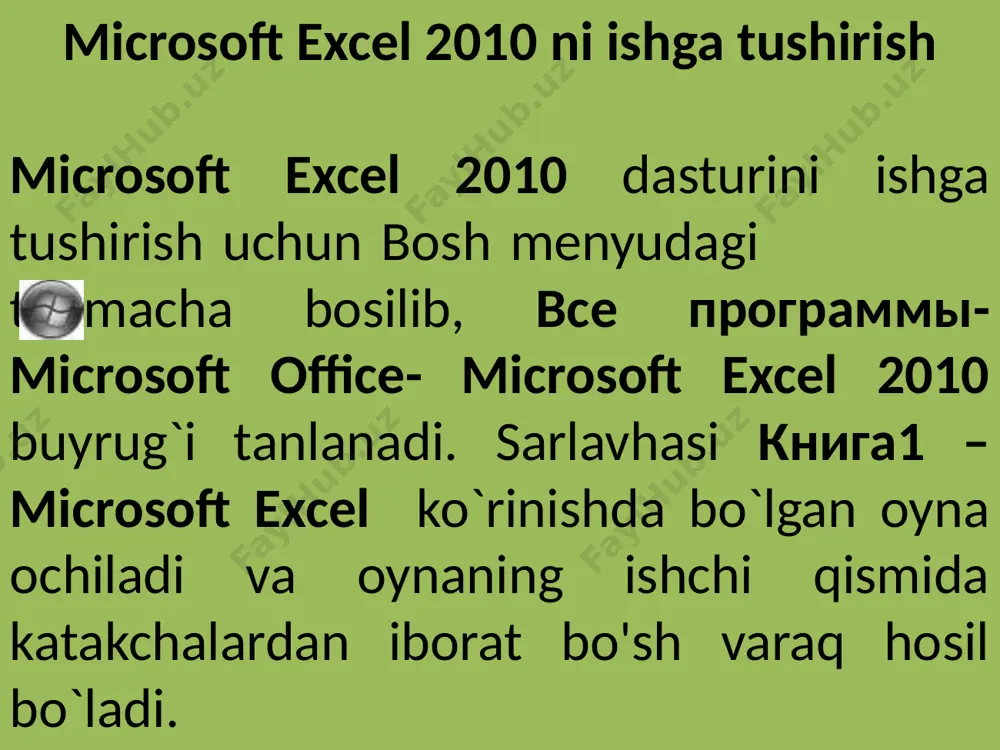
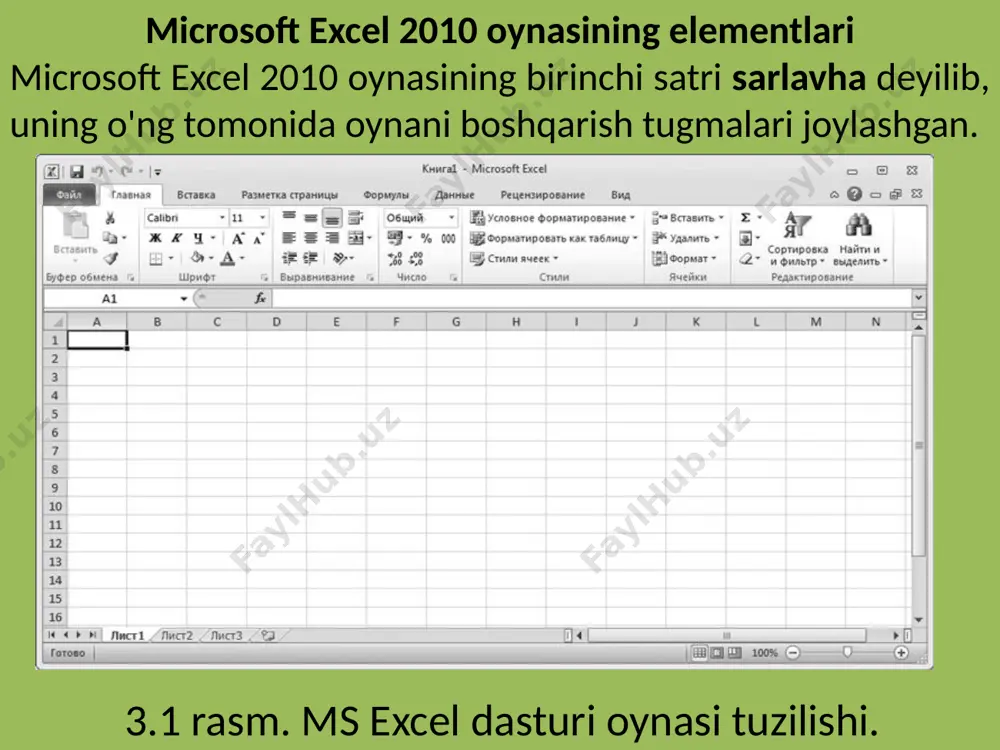
2-ma’ruza. mutaxassislik masalalarida axborot texnologiyalarini qo`llash. matn va taqdimot muxarrirlari. «axborot texnologiyalari» kafedrasi katta o`qituvchisi айнакулов шарафидин абдужалилович ma’lumotlar bazalari. mavzu 5 axborot texnologiyalari fan: 1 reja: elektron jadvallar. ma’lumotlar bazasini boshqarish tizimlari. 1. elektron jadvallar. microsoft excel dasturi jadval shaklidagi masalalarni yechish va tahlil qilish uchun qo`llaniladi. ms excelda ma'lumotlarni filtrlash, saralash, ularni grafik va diagramma shaklida taqdim etish kabi ko`plab amallarni bajarish mumkin. microsoft excel 2010 ni ishga tushirish microsoft excel 2010 dasturini ishga tushirish uchun bosh menyudagi tugmacha bosilib, все программы- microsoft office- microsoft excel 2010 buyrug`i tanlanadi. sarlavhasi книга1 – microsoft excel ko`rinishda bo`lgan oyna ochiladi va oynaning ishchi qismida katakchalardan iborat bo'sh varaq hosil bo`ladi. microsoft excel 2010 oynasining elementlari microsoft excel 2010 oynasining birinchi satri sarlavha deyilib, uning o'ng tomonida oynani boshqarish tugmalari joylashgan. 1-rasm. microsoft excel 2010 oynasi 3.1 rasm. ms excel dasturi oynasi tuzilishi. sarlavhaning chap tomonida tezkor kirish paneli mavjud. bu …
2 / 47
y katak microsoft excelda hujjat ish kitobi deb nomlanadi. kitob bir nechta varaqlardan iborat. kitobga yangi varaqlar qo'shish yoki keraksizlarini olib tashlash mumkin. varaqlar «лист1", «лист2", «лист3" kabi nomlanadi. ularning nomini o`zgartirish mumkin. buning uchun varaq nomiga sichqonchaning o'ng tugmasi bilan bosiladi. 9 paydo bo'lgan kontekst menyusida переименовать buyrug'i tanlanadi va kerakli nom kiritiladi. oynaning pastki o'ng burchagida masshtab belgisi orqali varaqning o'lchamini o'zgartirish mumkin. ko`rsatkich minus belgisiga qarab tortilsa, masshtab kichrayadi, plyus belgisiga qarab tortilsa, masshtab kattalashadi. ma'lumotlarni kataklarga kiritish jadvalga ma'lumot kiritish uchun kerakli katakka sichqonchani bosib kursorni o'rnatish va klaviatura yordamida ma'lumotlarni kiritish kerak. yozishni tugallagach pastdagi katakka o`tish uchun enter tugmasi bosiladi. tab tugmasini bosib, o'ngdagi katakka o'tish mumkin. hujjatni diskka saqlash kitobni saqlash natijasida diskda kengaytmasi .xlsx (microsoft excel 2007 dan oldingi versiyalarida .xls) bo`lgan fayl hosil bo`ladi. joriy kitobni diskda saqlash uchun tugmasini bosish kerak. kitobni birinchi marta saqlaganda, ekranda fayllarni saqlash oynasi paydo …
3 / 47
ткрыть buyrug'i tanlanadi. natijada faylni ochish oynasi paydo bo'ladi. unda fayl saqlanagan papka topilib, fayl nomi tanlanadi va открыть tugmasi bosiladi. katakchalar, satrlar va ustunlarni o`rnatish agar jadvalga yangi katak, ustun yoki satr o`rnatish kerak bo'lsa, tugmasidagi pastga yo`nalgan strelka bosiladi. natijada, muloqot oynasi paydo bo'ladi. agar yangi ustun qo'yish tanlansa, u joriy ustunning chap tomoniga joylashtiriladi. agar yangi satr qo'yish tanlansa, u joriy satrdan yuqoriga joylashtiriladi. (3.3-rasm). 3.3-rasm. yangi katak qo`shish muloqot oynasi kataklar o'lchamini o'zgartirish ustun kengligini o'zgartirish uchun uning o'ng chegarasi suriladi. buning uchun sichqoncha ko'rsatgichi ustunlar chegarasiga o`rnatiladi, shunda u shaklni oladi. keyin sichqonchaning chap tugmachasini bosgan holda gorizantal yo`nalishda tortiladi. bunda qolgan ustunlarning kengligi o'zgarishsiz qoladi (3.4-rasm). 3.4-rasm. ustun kengligini o`zgartirish satr balandliklari shunga o'xshash tarzda o'zgaradi. buning uchun sonlar bilan belgilangan satrlar orasidagi chegara chiziq sichqoncha yordamida kerakli yo`nalishda suriladi( 3.5-rasm). 3.5-rasm. satr balandligini o`zgartirish kataklar guruhini belgilash katak ustida turli xil amallar bajarish …
4 / 47
авная bo`limidagi tugmalardan foydalaniladi. vertikal tekislashni bajarish uchun tugmalardan foydalaniladi. jadvallarni ramkalash jadval kataklarini ajratuvchi chiziqlar qog`ozga chop etganda ko`rinmaydi. chiziqlarni qog`ozga ko'rinadigan qilib chiqarish mumkin. buning uchun chegara o'rnatilishi kerak bo'lgan katak yoki kataklar tanlanadi, tugmaning o'ng tomonidagi strelka bosiladi. paydo bo'lgan ro'yxatda kerakli variant tanlanadi. (3.8-rasm). 3.8-rasm. jadvak kataklarini ramkalash kataklarni formatlash agar katakga faqat raqamlar kiritilsa, ular o`ng chegara bo`yicha tekislanadi. agar katakga boshqa harf va belgilar kiritilsa, ular chap chegara bo`yicha tekislanadi. kiritilgan ma'lumotlarnng ko`rinishini o`zgartirish mumkin. buning uchun katak yoki kataklar tanlanadi. главная bo`limidagi число guruhiga o`tiladi (3.9-rasm). 3.9-rasm. ma’lumotlar formatini o`rnatish ochiladigan ro'yxatning o'ng tomonidagi strelkani bosib, kerakli format tanlanadi( 3.10-rasm). 3.10-rasm. sonlarni pul formatiga o`tkazish kerakli formatni batafsilroq belgilash uchun ro'yxatda другие числовые форматы punktini tanlash mumkin. natijada bir nechta variantni o'z ichiga olgan dialog oynasi ochiladi. ushbu oynada sonlar uchun verguldan keyingi raqamlar sonini belgilash mumkin. odatda, verguldan keyin ikkita raqam o'rnatiladi. …
5 / 47
rasm. 3.12-rasm. yig`indi hisoblanadigan kataklar diapazoni joriy katakda =сумм(c3:c9) formula yordamida c3:c9 diapazondagi kataklarda joylashgan sonlar yig'indisi hisoblanadi. by yerda c - ustun nomi, 3 va 9 – satr nomeri. agar tugmaning o'ng tomonidagi strelka bosilsa, sonli kataklar ustida bajarilishi mumkin bo'lgan amallar ro'yxati hosil bo`ladi. masalan, sonlarning o'rtacha qiymatini hisoblash, sonlarning maksimal yoki minimal qiymatini hisoblash mumkin. formula = belgisi bilan boshlanadi. shundan so'ng, sonli qiymatga ega katak nomi va arifmetik amallarni kiritish, qavslardan foydalanish mumkin. masalan, +, -, / (bo'lish), * (ko'paytirish)amallari. formulani kiritishni tugatgandan so'ng, enter tugmasi bosiladi. 3.13-rasm. formula kiritish 2. ma’lumotlar bazasi. ma'lumotlar bazasi - bu bir-biriga bog'liq bo'lgan ma'lumotlar to'plami bo'lib, u ma’lum bir sohadagi ob'ektlar, jarayonlar, hodisalar to'g'risidagi ma'lumotlarni o'z ichiga oladi. mbbt (ma’lumotlar bazasini boshqarish tizimi) - bu ma'lumotlar bazalari va u bilan bog`liq hujjatlarni yaratish va saqlash uchun dasturiy vositadir. mbbtda ma'lumotlarning turli xil modellari qo`llaniladi. ma'lumotlar modeli - bu mbbtda …

Ko'proq o'qimoqchimisiz?

Barcha 47 sahifani Telegram orqali bepul yuklab oling.

To'liq faylni yuklab olish

"microsoft excel 2010" haqida

2-ma’ruza. mutaxassislik masalalarida axborot texnologiyalarini qo`llash. matn va taqdimot muxarrirlari. «axborot texnologiyalari» kafedrasi katta o`qituvchisi айнакулов шарафидин абдужалилович ma’lumotlar bazalari. mavzu 5 axborot texnologiyalari fan: 1 reja: elektron jadvallar. ma’lumotlar bazasini boshqarish tizimlari. 1. elektron jadvallar. microsoft excel dasturi jadval shaklidagi masalalarni yechish va tahlil qilish uchun qo`llaniladi. ms excelda ma'lumotlarni filtrlash, saralash, ularni grafik va diagramma shaklida taqdim etish kabi ko`plab amallarni bajarish mumkin. microsoft excel 2010 ni ishga tushirish microsoft excel 2010 dasturini ishga tushirish uchun bosh menyudagi tugmacha bosilib, все программы- microsoft office- microsoft excel 2010 buyrug`i tanlanadi. sarlavhasi книга1 –...

Bu fayl PPTX formatida 47 sahifadan iborat (1,4 MB). "microsoft excel 2010"ni yuklab olish uchun chap tomondagi Telegram tugmasini bosing.
Teglar: microsoft excel 2010 PPTX 47 sahifa Bepul yuklash Telegram